發表文章

分享提取圖表數據的神器WebPlotDigitizer

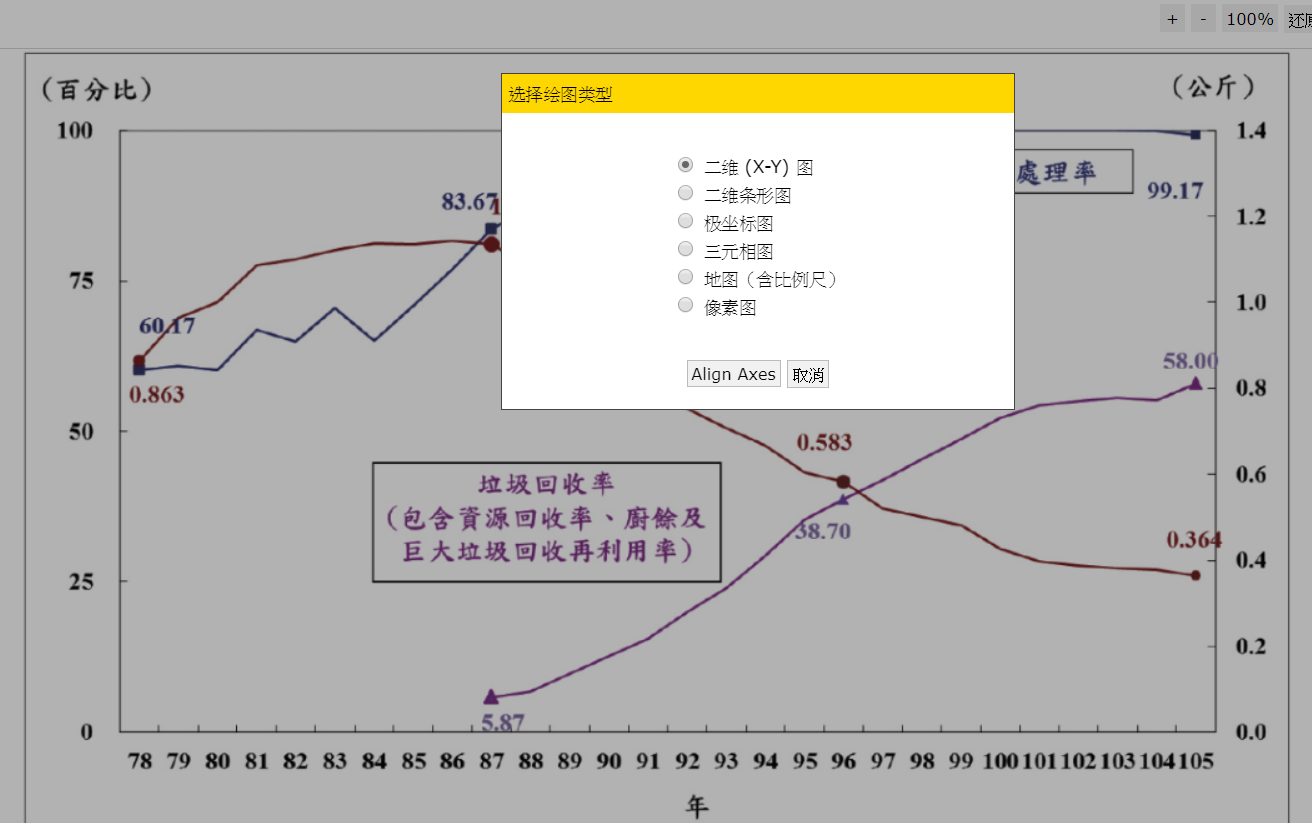
markdown 有時候在搜尋期刊文獻或是網路資料的時候看到一張圖表 多數情況是不會提供Raw Data的 若想獲得這個圖表的詳細數值或是重新繪製都是困難的 今天就來分享一個神器[WebPlotDigitizer](https://automeris.io/WebPlotDigitizer/tutorial.html) 可以對數據可視化的圖片進行反向工程以提取數值數據 * 適用於各種圖表(XY,長條圖,極地圖,三元圖,地圖等...) * 自動提取可以輕鬆提取大量數據點 * 免費使用,[開源](https://github.com/ankitrohatgi/WebPlotDigitizer)和跨平台(網頁和線軟體) * 可量測各式各樣的距離或角度 今天簡短的以網頁板本作介紹[WebPlotDigitizer Online]( https://apps.automeris.io/wpd/index.zh_CN.html) 首先先匯入圖片 ![](https://i.imgur.com/NQfyNYa.png) 選擇圖片類型(這次以簡單二為數據展示) ![](https://i.imgur.com/dQWQBBv.png) 依照順序設定X1, X2, Y1, Y2 ![](https://i.imgur.com/mSpXiSo.png) ![](https://i.imgur.com/zgy4OGF.png) 輸入X1, X2, Y1, Y2相對的數值 ![](https://i.imgur.com/53OFtsD.png) 初步篩選建議以畫筆方式搭配顏色篩選將選定圖表資料 ![](https://i.imgur.com/3IsRK1Z.gif) 再以手動的方式進行資料點提取 ![](https://i.imgur.com/pRl1KKN.gif) 篩選結束後就可以查看數據結果 ![](https://i.imgur.com/cI2B5LN.png) 可以簡單設定有效位數之後選擇輸出格式 最酷的是可以輸出至Plotly中 Plotly是我們在R語言中常用的互動式圖表套件 ![](https://i.imgur.com/5OrhdmQ.png) [展示網址](https://plot.ly/~gtgrth/1/) # 官方介紹you...

盒鬚圖(Boxplot) 中顯示最大最小值 R 與 Sigmaplot 繪製方法

markdown 最近一位朋友詢問在Sigmaplot中無法顯示最大最小值 在[一圖勝千表_數據可視化_基本圖表篇](/LphJAeGFTVKIMT-FP0giNg)中有介紹到 箱型圖是一種用作顯示一組數據分散情況資料的統計圖 盒鬚圖可以呈現許多資訊例如集中趨勢(中位數,平均值和分布模式) 用來比較群組間的差異是很好的 ![](https://i.imgur.com/9zd7jIC.jpg) 在Sigmaplot中預設是會顯示離群值(outlier) 而離群值並不是最大或最小值 這邊用一個範例來看在第8廠的地方有一個29的數值 但在盒鬚圖中並沒辦法顯示出來 ![](https://i.imgur.com/9K6FyHy.png) ![](https://i.imgur.com/YvkTC4R.png) Sigmaplot試過一些方法都無法解決 最後利用R來處理 在[一圖勝千表_數據可視化_基本圖表篇](/LphJAeGFTVKIMT-FP0giNg)中也有提到一圖形稱為小提琴圖(violin plot)算是盒鬚圖的變形 也可以用來顯示資料的分布但並不是敘述統計上的資訊 而是實際的數值分布情況結果如下 ![](https://i.imgur.com/8DGMXbv.png) --- 數據準備另存成CSV檔 ![](https://i.imgur.com/phetRgw.png) # R程式碼 ```R=1 install.packages("ggplot2") #安裝ggplot2套件 library(ggplot2) #載入ggplot2套件 Data_flie

雷達圖(Log座標) R 與 Sigmaplot 繪製方法

markdown 雷達圖(_radar chart_)亦稱為蜘蛛網圖 今天將講解如何畫出下圖 ![](https://i.imgur.com/wAQnPaL.png) # 資料集準備 資料的準備需頭尾相同 不然其折線不會相連 ![](https://i.imgur.com/JEdAGr6.png) 選擇繪製類型 ![](https://i.imgur.com/krjsxX1.png) 依照需求選取資料欄位 ![](https://i.imgur.com/r0t7Oqd.gif) 之後會發現圖片非常醜 最主要原因在於其數據級距相差太多 ![](https://i.imgur.com/HUpjBE0.png) 之後對於其圖形參數進行修改 因步驟過多我錄製成一部影片大家可以隨著影片操作 **[影片連結](https://youtu.be/MVrMaXUKvho)** # R 繪製雷達圖 ## 數據準備 以Excel建立如下圖的矩陣 先對於其數值取LOG 第一列輸入名稱 而第二三列輸入上下界範圍 之後輸入各組數據即可 ![](https://i.imgur.com/EYEyKHb.png) 並以另存新檔的方式將檔案純為CSV檔 之後大家可以將下方程式碼輸入於R 或是 Rstudio中進行執行 ## 首次使用所需安裝套件(執行程式碼) ```ruby=1 ## Version 1.1.463 ## coding: utf-8 ## Create a logarithmic scale of radar chart in R install.packages("fmsb") install.packages("ggplot2") install.packages("latex2exp") ``` ## 執行相關程式碼 ```ruby=10 #載入相關套件 library(ggplot2) library(fmsb) library(latex2exp) Data_flie

多數人不知道的Word表格計算方法

markdown [TOC] ## 內建表格的計算 >[微軟說明網站 : 在 Word 或 Outlook 表格中使用公式]([https://support.office.com/zh-tw/article/%E5%9C%A8-word-%E6%88%96-outlook-%E8%A1%A8%E6%A0%BC%E4%B8%AD%E4%BD%BF%E7%94%A8%E5%85%AC%E5%BC%8F-cbd0596e-ea8a-485e-a35d-b2cb2c4f3e27?NS=WINWORD&Version=90&SysLcid=1028&UiLcid=1028&AppVer=ZWD900&HelpId=225&ui=zh-TW&rs=zh-TW&ad=TW](https://support.office.com/zh-tw/article/%E5%9C%A8-word-%E6%88%96-outlook-%E8%A1%A8%E6%A0%BC%E4%B8%AD%E4%BD%BF%E7%94%A8%E5%85%AC%E5%BC%8F-cbd0596e-ea8a-485e-a35d-b2cb2c4f3e27?NS=WINWORD&Version=90&SysLcid=1028&UiLcid=1028&AppVer=ZWD900&HelpId=225&ui=zh-TW&rs=zh-TW&ad=TW) ) Word並不是一個像Excel中需要大量計算的工具 但有些時候我們表格中數字可能會經常變動 但又需要一些計算時將Excel中的計算結果貼過來也是很麻煩 今天簡單介紹可以先學起來 未來大家也不知道什麼時候會用到多學無害 :smirk: 最常見的加法已內建在Word的表格中 ![](https://i.imgur.com/sCNaA0B.gif) 在這邊可以看到跟Excel中一樣的=sum()函數 而大家應該也發現sum中寫的並不是儲存格位置 而是英文的==LEFT== ![](https://i.imgur.com/QwlrlcY.png) --- 這是Word中跟Excel中最大的不同 畢竟Word中加減...

論文生產系列教學文章Word_圖表細部設定

markdown # 先前相關文章 建議大家可以先觀看這兩篇文章 了解基本圖表標籤設定 [圖表目錄製作的兩種方法](http://b10231040.blogspot.com/2018/08/word5.html) [論文添加章節之圖表目錄的三種方法](http://b10231040.blogspot.com/2018/08/word6.html) - - - 今天節介紹在添加好圖表標籤目錄後 可能會需要進行的微調部分 # 圖表標籤 ## 標籤與圖表間距離 利用先前來兩文章的方式生成好的標籤 標籤位置會與圖表之間會有一段間距 例如表格上方的間距 ![](https://i.imgur.com/hDnBF3s.jpg) 或是圖片下方的間距 ![](https://i.imgur.com/jgGTXiV.jpg) 可以發現算是非常明顯 --- 而解決方式都一樣是調整行距但有些不同 表格部分點選標籤後選擇單行行距 ![](https://i.imgur.com/dSpr5mo.jpg) ![](https://i.imgur.com/f0ac4Ba.jpg) --- 而圖片部分則是點選圖片本身後選擇單行行距 ![](https://i.imgur.com/XoZ4p1w.jpg) ![](https://i.imgur.com/66TPzSn.jpg) --- 可以發現相較於原本的部分有較小的間距 但若是還需要更接近也是可以 則須選擇行距選項中的前後段距離 圖片調整前段距離為0點 表格則調整後段距離為0點 ![](https://i.imgur.com/GD7s23F.jpg) --- 調整後可以看出其間距非常小了 ![](https://i.imgur.com/ZElUYrQ.jpg) --- # 表格寬度與間距 在我們實驗室的規定中須將表格左右切齊內文邊界 向下圖就沒有切齊 ![](https://i.imgur.com/PPjco9y.jpg) --- 要切齊的話非常簡單 點選表格左上角的方塊全選表格後 選擇表格欄中的版面配置 自動調整中的調整成視窗大小 ![](https://i.imgur.com/LJCjJDy.jpg) --- 其邊界就可以左右切齊內文 ![](...

論文生產系列教學文章Word_文件設定

markdown 介紹 --- 週六經過一個多月長期的奮戰 論文初稿終於出來了 打算來寫一系列在文書上的紀錄 希望這系列文章可以幫助大家在書寫過程中能更順利 我將學習方向分為初中高三部分 大家可以依照自己的程度作選擇 當然這可能會到後期分別才會出來 前期我會依照基礎或是我覺得的重要性來寫 希望到後來能更加完善 最後會依照我們學校或是實驗室傳統來進行介紹 若是有需要不同的設定不清楚如何調整都可以提出來詢問 ---- # 文件設定 今天就先講解文件設定 在製作一份論文前先可以設定的部分 ---- ## 字型設定 在Word與PowerPoint中可以修改預設字型 大家應該初設都是像下面這畫面 ![](https://i.imgur.com/7kUkDEa.jpg) ---- 而在設計的位置可以設定我們常用的字形 在每次新增文件後可以馬上套用設定值 ![](https://i.imgur.com/3PhUugW.png) ---- 修改後就可以看到整個都修改 ![](https://i.imgur.com/r1AQLx0.jpg) ---- 設定上可以依照下方GIF設定 ![](https://i.imgur.com/3Gq9hzI.gif) 設定後未來開啟新文章都可以快速套入 ---- ## 設定頁面邊界 選擇版面設計中的邊界 ![](https://i.imgur.com/xGxkLoA.jpg) 大多數論文各校都有相對應的規定 可以依據各校的規定修改 ![](https://i.imgur.com/iFKYVJm.jpg) 在這邊可以建議大家將文件格線設定為==沒有格線== 主要原因自後續設定段落中可能會導致格式的偏移 ## 目錄製作 後續論文都會有目錄 而在前期可將相關設定修改好 未來在目錄的設定上就比較快速 這邊會建議大家先確定好自己所需的階層 例如 第一章XXXX ==#主標== 1-1XXXX ==#標題一== 1-1-1 XXX ==#標題二== 1-1-2 XXX 1-2XXX 1-2-1 XXX 1-2-2 XXX 1-3XXX ---- 首先我們會新增所需的三個樣式 ![](h...

論文必備文獻引用_Mendeley_3人以上作者的引用問題

markdown ## 簡介 > [wiki_APA格式](https://zh.wikipedia.org/wiki/APA%E6%A0%BC%E5%BC%8F) ==APA格式是一個為廣泛接受的研究論文撰寫格式== 特別針對社會科學領域的研究 規範學術文獻的引用和參考文獻的撰寫方法 以及表格、圖表、註腳和附錄的編排方式 ==文獻引用==是在一篇文章的段落或文字之中「參考來源」的標註 APA格式使用**哈佛大學**文章引用格式 通常來說,一個引用包含了作者名和發表日期 以括號夾註(有時會再加上頁數) 放在引用文字或句子之後 APA格式指的就是美國心理學會(American Psychological Association) 出版的《美國心理協會刊物準則》,目前已出版至第六版 後續簡稱==APA-6== 在維基百科中有詳細的介紹引用上要注意的地方 ![](https://i.imgur.com/aYEGK38.jpg) 最近論文撰寫中發現一個問題 在我認知中若文獻有三人以上作者 應該是寫出第一位作者後標上 ==et al.== 然而在使用Mendely過程中出現一篇文章有五位作者在同一括弧中 ![](https://i.imgur.com/tXlSciP.jpg) 仔細查看APA-6的說明後發現 原來在規定中3~5位作者第一次出現時應列出所有作者 ![](https://i.imgur.com/fTs4HM7.jpg) 然而在學校論文並非完整遵循APA-6格式時 就可能出現指導教授要求更改的問題 而解決方法除了土法煉鋼直接修改 也可以修改引用文獻的CSL 而Mendely有提供線上版視覺化的編輯網站 ## [CSL線上編輯網站](https://csl.mendeley.com/about/) ![](https://i.imgur.com/10DBtEF.jpg) 搜尋APA後就會出現期參考格式預覽 點選Edit編輯 ![](https://i.imgur.com/WgDer9N.jpg) 之後應該會出現名稱設定 而在我的畫面上是以修改過APA-6 可以使用之前編輯過的APA-6格式 也可以串建一個新的 ![](https://i.imgur.com/kRv3Tts.jpg) ...