發表文章

目前顯示的是有「Word」標籤的文章

多數人不知道的Word表格計算方法

markdown [TOC] ## 內建表格的計算 >[微軟說明網站 : 在 Word 或 Outlook 表格中使用公式]([https://support.office.com/zh-tw/article/%E5%9C%A8-word-%E6%88%96-outlook-%E8%A1%A8%E6%A0%BC%E4%B8%AD%E4%BD%BF%E7%94%A8%E5%85%AC%E5%BC%8F-cbd0596e-ea8a-485e-a35d-b2cb2c4f3e27?NS=WINWORD&Version=90&SysLcid=1028&UiLcid=1028&AppVer=ZWD900&HelpId=225&ui=zh-TW&rs=zh-TW&ad=TW](https://support.office.com/zh-tw/article/%E5%9C%A8-word-%E6%88%96-outlook-%E8%A1%A8%E6%A0%BC%E4%B8%AD%E4%BD%BF%E7%94%A8%E5%85%AC%E5%BC%8F-cbd0596e-ea8a-485e-a35d-b2cb2c4f3e27?NS=WINWORD&Version=90&SysLcid=1028&UiLcid=1028&AppVer=ZWD900&HelpId=225&ui=zh-TW&rs=zh-TW&ad=TW) ) Word並不是一個像Excel中需要大量計算的工具 但有些時候我們表格中數字可能會經常變動 但又需要一些計算時將Excel中的計算結果貼過來也是很麻煩 今天簡單介紹可以先學起來 未來大家也不知道什麼時候會用到多學無害 :smirk: 最常見的加法已內建在Word的表格中 ![](https://i.imgur.com/sCNaA0B.gif) 在這邊可以看到跟Excel中一樣的=sum()函數 而大家應該也發現sum中寫的並不是儲存格位置 而是英文的==LEFT== ![](https://i.imgur.com/QwlrlcY.png) --- 這是Word中跟Excel中最大的不同 畢竟Word中加減...
論文生產系列教學文章Word_圖表細部設定

markdown # 先前相關文章 建議大家可以先觀看這兩篇文章 了解基本圖表標籤設定 [圖表目錄製作的兩種方法](http://b10231040.blogspot.com/2018/08/word5.html) [論文添加章節之圖表目錄的三種方法](http://b10231040.blogspot.com/2018/08/word6.html) - - - 今天節介紹在添加好圖表標籤目錄後 可能會需要進行的微調部分 # 圖表標籤 ## 標籤與圖表間距離 利用先前來兩文章的方式生成好的標籤 標籤位置會與圖表之間會有一段間距 例如表格上方的間距 ![](https://i.imgur.com/hDnBF3s.jpg) 或是圖片下方的間距 ![](https://i.imgur.com/jgGTXiV.jpg) 可以發現算是非常明顯 --- 而解決方式都一樣是調整行距但有些不同 表格部分點選標籤後選擇單行行距 ![](https://i.imgur.com/dSpr5mo.jpg) ![](https://i.imgur.com/f0ac4Ba.jpg) --- 而圖片部分則是點選圖片本身後選擇單行行距 ![](https://i.imgur.com/XoZ4p1w.jpg) ![](https://i.imgur.com/66TPzSn.jpg) --- 可以發現相較於原本的部分有較小的間距 但若是還需要更接近也是可以 則須選擇行距選項中的前後段距離 圖片調整前段距離為0點 表格則調整後段距離為0點 ![](https://i.imgur.com/GD7s23F.jpg) --- 調整後可以看出其間距非常小了 ![](https://i.imgur.com/ZElUYrQ.jpg) --- # 表格寬度與間距 在我們實驗室的規定中須將表格左右切齊內文邊界 向下圖就沒有切齊 ![](https://i.imgur.com/PPjco9y.jpg) --- 要切齊的話非常簡單 點選表格左上角的方塊全選表格後 選擇表格欄中的版面配置 自動調整中的調整成視窗大小 ![](https://i.imgur.com/LJCjJDy.jpg) --- 其邊界就可以左右切齊內文 ![](...

論文生產系列教學文章Word_文件設定

markdown 介紹 --- 週六經過一個多月長期的奮戰 論文初稿終於出來了 打算來寫一系列在文書上的紀錄 希望這系列文章可以幫助大家在書寫過程中能更順利 我將學習方向分為初中高三部分 大家可以依照自己的程度作選擇 當然這可能會到後期分別才會出來 前期我會依照基礎或是我覺得的重要性來寫 希望到後來能更加完善 最後會依照我們學校或是實驗室傳統來進行介紹 若是有需要不同的設定不清楚如何調整都可以提出來詢問 ---- # 文件設定 今天就先講解文件設定 在製作一份論文前先可以設定的部分 ---- ## 字型設定 在Word與PowerPoint中可以修改預設字型 大家應該初設都是像下面這畫面 ![](https://i.imgur.com/7kUkDEa.jpg) ---- 而在設計的位置可以設定我們常用的字形 在每次新增文件後可以馬上套用設定值 ![](https://i.imgur.com/3PhUugW.png) ---- 修改後就可以看到整個都修改 ![](https://i.imgur.com/r1AQLx0.jpg) ---- 設定上可以依照下方GIF設定 ![](https://i.imgur.com/3Gq9hzI.gif) 設定後未來開啟新文章都可以快速套入 ---- ## 設定頁面邊界 選擇版面設計中的邊界 ![](https://i.imgur.com/xGxkLoA.jpg) 大多數論文各校都有相對應的規定 可以依據各校的規定修改 ![](https://i.imgur.com/iFKYVJm.jpg) 在這邊可以建議大家將文件格線設定為==沒有格線== 主要原因自後續設定段落中可能會導致格式的偏移 ## 目錄製作 後續論文都會有目錄 而在前期可將相關設定修改好 未來在目錄的設定上就比較快速 這邊會建議大家先確定好自己所需的階層 例如 第一章XXXX ==#主標== 1-1XXXX ==#標題一== 1-1-1 XXX ==#標題二== 1-1-2 XXX 1-2XXX 1-2-1 XXX 1-2-2 XXX 1-3XXX ---- 首先我們會新增所需的三個樣式 ![](h...

論文必備文獻引用_Mendeley_3人以上作者的引用問題

markdown ## 簡介 > [wiki_APA格式](https://zh.wikipedia.org/wiki/APA%E6%A0%BC%E5%BC%8F) ==APA格式是一個為廣泛接受的研究論文撰寫格式== 特別針對社會科學領域的研究 規範學術文獻的引用和參考文獻的撰寫方法 以及表格、圖表、註腳和附錄的編排方式 ==文獻引用==是在一篇文章的段落或文字之中「參考來源」的標註 APA格式使用**哈佛大學**文章引用格式 通常來說,一個引用包含了作者名和發表日期 以括號夾註(有時會再加上頁數) 放在引用文字或句子之後 APA格式指的就是美國心理學會(American Psychological Association) 出版的《美國心理協會刊物準則》,目前已出版至第六版 後續簡稱==APA-6== 在維基百科中有詳細的介紹引用上要注意的地方 ![](https://i.imgur.com/aYEGK38.jpg) 最近論文撰寫中發現一個問題 在我認知中若文獻有三人以上作者 應該是寫出第一位作者後標上 ==et al.== 然而在使用Mendely過程中出現一篇文章有五位作者在同一括弧中 ![](https://i.imgur.com/tXlSciP.jpg) 仔細查看APA-6的說明後發現 原來在規定中3~5位作者第一次出現時應列出所有作者 ![](https://i.imgur.com/fTs4HM7.jpg) 然而在學校論文並非完整遵循APA-6格式時 就可能出現指導教授要求更改的問題 而解決方法除了土法煉鋼直接修改 也可以修改引用文獻的CSL 而Mendely有提供線上版視覺化的編輯網站 ## [CSL線上編輯網站](https://csl.mendeley.com/about/) ![](https://i.imgur.com/10DBtEF.jpg) 搜尋APA後就會出現期參考格式預覽 點選Edit編輯 ![](https://i.imgur.com/WgDer9N.jpg) 之後應該會出現名稱設定 而在我的畫面上是以修改過APA-6 可以使用之前編輯過的APA-6格式 也可以串建一個新的 ![](https://i.imgur.com/kRv3Tts.jpg) ...

分享超實用數學神器!!!再複雜的數學式都可以辨識_擷取圖片自動轉成LaTex

markdown ![](https://i.imgur.com/47HlvGH.png) ## 這是一個利用截圖將數學公式轉成LaTeX代碼的軟體 ![](https://i.imgur.com/qcdrxBS.png) 下載軟體之後,只需要按下==Ctrl+Alt+M==,選取數學公式圖片 它就能給你完整的LaTeX代碼,你也可以直接在任務欄中修改代碼 然後復制、黏貼、修改,寫出自己的公式 下面是幾個演示的動畫 ![](https://i.imgur.com/TBfk4Sd.gif) ![](https://i.imgur.com/uzRltOu.gif) ![](https://i.imgur.com/OE3E0Ly.gif) ![](https://i.imgur.com/rybvCvw.gif) 這個工具適用於Mac、Windows、Ubuntu系統 適用於所有支持LaTeX的編輯器 若是複製出LaTeX的代碼 我們也可以使用在Word中 但限定最新版本的樣子大家可以試試 若是不支援也可以複製成圖片就好 ![](https://i.imgur.com/LkZ8zD8.gif) # [官方網址](https://mathpix.com/) 今天先分享到這邊希望大家都有收穫 網站所有文章皆為 H.B. Liu 撰寫,歡迎分享但勿轉製 也可以到[**粉專私訊我**](https://www.facebook.com/LHB0222/) 喜歡我分享的內容也可以按讚追蹤一下我的粉專 幫我分享給所~~~有的朋友 \o/ 有所錯誤歡迎指教 <

Office中檢視的功能說明_Excel_PowerPoint_Word

圖片
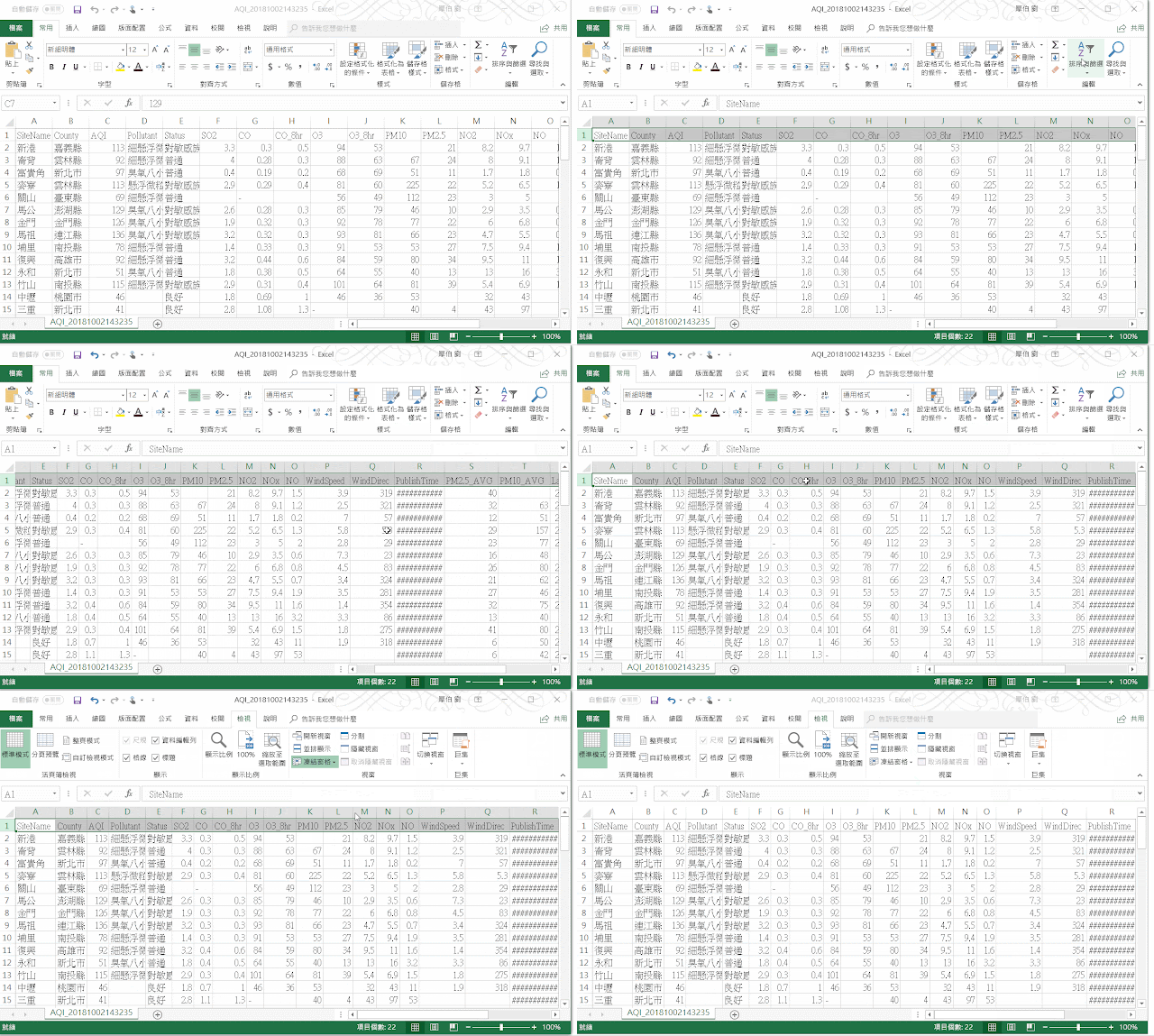
***************前言*************** 今天談的是我為了填補技能樹的一角 http://bit.ly/2Oxu3QW 可能不是很困難但應該有許多人不了解相關功能 ***************本文*************** 在Excel中的檢視功能最常用的就是凍結窗格 凍結窗格可以將現在所在的首欄或是首列固定 之後拖拉都可以顯示在頁面上方便數據的比較 其次應該就是並排顯示可以方便比較兩份檔案 設定方法先將要比較的檔案開啟後選擇並排顯示 再依資料類型選擇水平或垂直顯示 再點選同步捲動 ***************延伸小功能*************** 介紹一個也可以拿來比較數據的方法 內建的攝影功能(監視器) 他的功能是可以擷取一個相連的畫面 表格的改變會在擷取的圖片中顯示 錄影的功能正常時候沒辦法使用 要另外將功能鍵添加到快速存取工具 ************************************ 在Excel中建立好表格可能會貼至Word中 若是選擇貼上成圖片會遇到下面這情況 這時候就需要先將Excel的格線取消 ******************PowerPoint****************** 在PowerPoint中最有用的功能應該就是投影片母片功能 想要讓所有投影片都包含相同的字型和影像 (例如標誌) 可以在「投影片母片​​」這個單一位置做出那些變更 並使變更套用至所有投影片上 或是頁碼也是可以統一變更 不必在每一張投影片分別設定 可以節省很多時間 可以看到左側區域是預設的版面配置 在新增投影片的時候可以視簡報需要自由選擇不同的版面配置方式 所有的版面配置都可以在母片中檢視 首先我先以下方投影片展示最基本應用 兩張GIF圖可以看到第二張相較於第一張多了一些圖示和文字 而母片的作用就在這可以快速將所有的投影片加上你要的東西 統一每個投影片的風格 而在母片中所增加的圖片或是文字並沒辦法在一般編輯模式中更改 在母片中有格線與輔助線可以使用 但不是我很常用的東西 大家應該需要都要知道幾...

Office_版面設計介紹

圖片
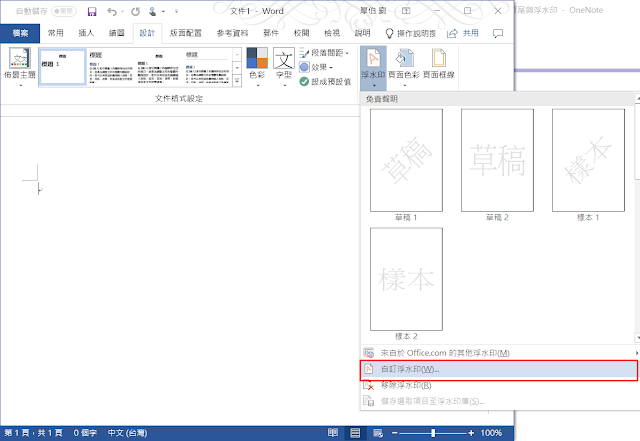
今天的主題來談談如何設計一份屬於自己的文件, 首先大家最常用的就是浮水印, 其中最常用的應該就是圖片的浮水印 像是個學校的論文都會規定要放置Logo 然而在一些情況下我們會在頁首或頁尾添加一些文字或是圖標 這時候就要插入頁首與頁尾 他的概念與PPT中的母片概念一樣 可以一次在整份文件中新增特定圖片或文字 只要在頁首與頁尾中所新增的文字或Logo都能在整份文件中顯示 若是在製作翻頁文件時可能會出現Logo出現在同一側 這時候可以設定奇數或是偶數頁不同的位置  這樣可以設定出翻頁時地的Logo位置都可以顯示在相對位置 這樣在整體上觀看會能有較好的版面 然而提到了母片那就一定需要說明一下母片的用處了 網路上有許多PPT的模板可以使用 然而多數模板為了統一版面與風格都會使用母片的方式編輯 而當編輯投影片母片後 所有採用該母片的投影片都會有相同的版面且不會被隨意編輯 所以在套用模板後所新增的投影片都會是同一風格

Word應用5_圖表目錄製作的兩種方法

圖片
今天來分享我所會的兩種圖表目錄製作方法, 大家可以依照自己需求來選擇, 先簡單介紹兩個方法的差別, 內建圖表標籤 圖表樣式 初期建設方便性 優 優 與內文連結 有 無 自動更新編號 有 無 編號隨章節變動 有 - 設定麻煩 無 圖表目錄的建立 簡單 簡單 優點 排版上可對內容自動調整 與標題目錄設定相同 缺點 變數多所需注意設定較多 編號只能由手動更改 從上面幾點推薦大家可以學習使用圖表標籤 *********************************************** 廢話不多說先教大家以 文字樣式 的方式來建立圖表目錄, 開始先新增所需的樣式名稱, 點選修改 依據自行所需或是格式規定進行相關設定, 依照所需建立另一個表格樣式, 切忌須建立兩個圖表樣式, 除非你所需的圖表目錄可以合併只要一個, 再來就可以來建立表格了, 在表格上方打上所需的文字,例如 : 表 1. XXXXX Table 1. XXXXXX 再來選取前面所建立的表格樣式即可, 最後一步就是生成我們所需的目錄, 點選自訂目錄後修改階層, 將我們所需的樣式給定階層的編號(最重要的步驟) 確定後就可以生成目錄了, 有更新資料時只需要對目錄點選右鍵選擇更新功能變數即可 *************************************************** 方法二利用 內建圖表標籤 先點選表格左上角的方格選取整個表格 在表格任一位置點選插入標號 先選取所需標籤,在打上符合內容的標題 在依照規定選擇圖表標籤是放置於圖表上或下 大多數為表格放置左上, 圖片放置中下。 再來就可以看到在表格左上方出現標籤了, 依照相同方法可以建立其餘圖表標籤, 利用內建圖表標籤的優點有許多 優點1 : 像若是在表格與表格間新增加表格在於編號上W...

Word應用6_論文添加章節之圖表目錄的三種方法

圖片
************************************* 前提摘要: Word應用5_圖表目錄製作的兩種方法 前一篇文章中提了製作目錄的兩種方法, 但在書寫論文時所需要的不只有排序上的數字, 還需要依照論文章節進行分類, 所以在這文章中將在上篇文章中所使用的兩種方法延伸出來添加章節的數字。 ************************************* 方法1以 文字樣式 的方式來建立圖表目錄, 這倒是沒什麼困難就是將章節編號直接輸入即可。 缺點還是之前所提到在於後續文變動時會需要花較多時間修改。 方法二利用 內建圖表標籤, 這時分為兩種方法, 一. 是利用Word中的清單功能, 先利用之前所提到的 軟體應用_3_Word 目錄製作 方法建立好主標題與次標題, 之後點選上方清單選項選擇自己所需的清單格式, 這方法好處在於編號可自行生成在於變動架構後可以很快修正, 但有時候可能會遇到編號從1開始編輯, 這時只需要點選右鍵選擇繼續編號即可, 在來點選表格後插入所需標籤, 點選編號方式醬所需的章節編號納入圖表編號中 之後會出現一個編號樣式雖然跟我們所需的不同, 但不用在意等按下確認後就會依照表格所在的章節自動編號, 第二種方法是新增不同章節的特定標籤, 例如新增第四章第一節的標籤 "4-1." , 優點是可以依照所需的方式進行, 相較於第一種方式會有更多彈性。 *********************************************************************** 後記: 在分享前一篇系列文章時學長分享了一個小技巧, 原文如下: 補充我打碩論遇到的一個小問題 不同章節的圖表如果有不同命名方式 Ex: Fig 1.2 , Fig 1.3 換到下一章 Fig 2.1, Fig 2.2時 要重新建立Figure 2. 標籤 再插入圖表目錄的時候word無法一次插入不同的標籤 要先插入Fig 1.X系列 , 再插入Fig 2.X 系列 兩個不同系列的圖表目錄中間會有一個空行 ...