發表文章

目前顯示的是有「軟體教學」標籤的文章

webplotdigitizer教學_取得雷達圖數據資訊

markdown 上一篇文章中[分享提取圖表數據的神器WebPlotDigitizer](/CMDuEi_tQZGrL6yMdCCadA)發現網路上中文相關資料欠缺 所以想說可以分享一些文章給大家 今天主題是取得雷達圖的資訊 延伸[雷達圖(Log座標) R 與 Sigmaplot 繪製方法](/bxJ65G4NR5-Z8R4ezyxEzw)一文 將文章中的資料取出後對比原始數據看誤差有多少 導入圖片後選擇極地圖 ![](https://i.imgur.com/plwq9qy.png) 依照說明點選中心點與兩個已知半徑與角度的位置 ![](https://i.imgur.com/QSTfFlF.png) 中心位置沒有參考點很難對齊 ![](https://i.imgur.com/A59tXqe.png) 可以降低右上角的放大圖倍率 ![](https://i.imgur.com/fOBBeyA.png) 這樣就方便對齊中心點 ![](https://i.imgur.com/sGOVJIN.png) 後續再選出其餘兩點位置 ![](https://i.imgur.com/wt7LY8D.png) ![](https://i.imgur.com/vTWUVFK.png) 依序將資料點補上即可 ![](https://i.imgur.com/gDcWe4Z.png) 匯出至plotly繪圖後可以得到一個還不錯的結果 ![](https://i.imgur.com/FKLqsZm.png) # 擷取效果比較 簡單的與原始資料比較可以發現誤差算是非常的小 ![](https://i.imgur.com/UaaeWAy.png) 全文分享至 https://hackmd.io/@LHB-0222/webplotdigitizerRadarChart https://www.facebook.com/LHB0222/ 有疑問想討論的都歡迎於下方留言 喜歡的幫我分享給所有的朋友 \o/ 有所錯誤歡迎指教
分享提取圖表數據的神器WebPlotDigitizer

markdown 有時候在搜尋期刊文獻或是網路資料的時候看到一張圖表 多數情況是不會提供Raw Data的 若想獲得這個圖表的詳細數值或是重新繪製都是困難的 今天就來分享一個神器[WebPlotDigitizer](https://automeris.io/WebPlotDigitizer/tutorial.html) 可以對數據可視化的圖片進行反向工程以提取數值數據 * 適用於各種圖表(XY,長條圖,極地圖,三元圖,地圖等...) * 自動提取可以輕鬆提取大量數據點 * 免費使用,[開源](https://github.com/ankitrohatgi/WebPlotDigitizer)和跨平台(網頁和線軟體) * 可量測各式各樣的距離或角度 今天簡短的以網頁板本作介紹[WebPlotDigitizer Online]( https://apps.automeris.io/wpd/index.zh_CN.html) 首先先匯入圖片 ![](https://i.imgur.com/NQfyNYa.png) 選擇圖片類型(這次以簡單二為數據展示) ![](https://i.imgur.com/dQWQBBv.png) 依照順序設定X1, X2, Y1, Y2 ![](https://i.imgur.com/mSpXiSo.png) ![](https://i.imgur.com/zgy4OGF.png) 輸入X1, X2, Y1, Y2相對的數值 ![](https://i.imgur.com/53OFtsD.png) 初步篩選建議以畫筆方式搭配顏色篩選將選定圖表資料 ![](https://i.imgur.com/3IsRK1Z.gif) 再以手動的方式進行資料點提取 ![](https://i.imgur.com/pRl1KKN.gif) 篩選結束後就可以查看數據結果 ![](https://i.imgur.com/cI2B5LN.png) 可以簡單設定有效位數之後選擇輸出格式 最酷的是可以輸出至Plotly中 Plotly是我們在R語言中常用的互動式圖表套件 ![](https://i.imgur.com/5OrhdmQ.png) [展示網址](https://plot.ly/~gtgrth/1/) # 官方介紹you...

分享超實用數學神器!!!再複雜的數學式都可以辨識_擷取圖片自動轉成LaTex

markdown ![](https://i.imgur.com/47HlvGH.png) ## 這是一個利用截圖將數學公式轉成LaTeX代碼的軟體 ![](https://i.imgur.com/qcdrxBS.png) 下載軟體之後,只需要按下==Ctrl+Alt+M==,選取數學公式圖片 它就能給你完整的LaTeX代碼,你也可以直接在任務欄中修改代碼 然後復制、黏貼、修改,寫出自己的公式 下面是幾個演示的動畫 ![](https://i.imgur.com/TBfk4Sd.gif) ![](https://i.imgur.com/uzRltOu.gif) ![](https://i.imgur.com/OE3E0Ly.gif) ![](https://i.imgur.com/rybvCvw.gif) 這個工具適用於Mac、Windows、Ubuntu系統 適用於所有支持LaTeX的編輯器 若是複製出LaTeX的代碼 我們也可以使用在Word中 但限定最新版本的樣子大家可以試試 若是不支援也可以複製成圖片就好 ![](https://i.imgur.com/LkZ8zD8.gif) # [官方網址](https://mathpix.com/) 今天先分享到這邊希望大家都有收穫 網站所有文章皆為 H.B. Liu 撰寫,歡迎分享但勿轉製 也可以到[**粉專私訊我**](https://www.facebook.com/LHB0222/) 喜歡我分享的內容也可以按讚追蹤一下我的粉專 幫我分享給所~~~有的朋友 \o/ 有所錯誤歡迎指教 <

實用PPT教學魔術去背小畫家

markdown #實用PPT教學_魔術去背_小畫家 === ![](https://i.imgur.com/47HlvGH.png) 大家應該都會使用ppt中的去背或是設定透明色 今天來教大家一個很少人使用的軟體 ## 小畫家3D 中的魔術選取 ![](https://i.imgur.com/HJpCNtr.gif) 選擇魔術選取目標物 ![](https://i.imgur.com/kqqYUoK.gif) 進行細部的修改 背景會自動填充 ![](https://i.imgur.com/BTKkTbr.gif) 都是微軟出品相互間的相容性非常好 可以將背景取出當作ppt的圖片 或是將去背後目標物當作ppt素材來使用 搭配轉化功能可以做出許多種變化 ![](https://i.imgur.com/ip5CISA.gif) 在簡單的背景與目標中小畫家的魔術選取可以很完美的去背與選取 但以下面範例可以看到人像中有一些殘影 ![](https://i.imgur.com/WYn2TCu.gif) 這時可以利用圖章的方式複製類似的背景將殘影覆蓋 ![Imgur](https://i.imgur.com/zDfYnjh.gifV)

開學必裝軟體與網頁分享

markdown 開學一周了 今天來整理一些我每周都會用到的好軟體 或是值得收藏的好軟體 先以介紹為主若是詳細使用有需要再來分享 # 多平台必裝_數位筆記本OneNote_Win, Ios, Android 優點太多無法一一舉例 但相信我安裝就對了 下面是我分享過的一些使用教學 ![](https://i.imgur.com/vzloesm.jpg) [黑板、文件擷取_Office Onenote手機版實用功能](https://b10231040.blogspot.com/2018/05/6office-onenote.html) [Onenote推坑文與推薦套件使用](https://b10231040.blogspot.com/2018/05/5evernoteonenote.html) ["Onetastic"推薦插件巨集](https://b10231040.blogspot.com/2018/09/onenoteonetastic.html) # 瀏覽器 ## Google Chome套件 ### 書籤管理 Toby 漂亮的看板模式 可以做很好的分類也可以打上一些註解 方常適合用於管理網頁 缺點沒有手機版 ![](https://i.imgur.com/vnZTbDS.png) {%youtube J3tfdcwb5U4 %} **[安裝網址](https://chrome.google.com/webstore/detail/toby-for-chrome/hddnkoipeenegfoeaoibdmnaalmgkpip)** ### 網頁剪輯 Clip to Onenote 快速擷取任何網頁到 OneNote 在OneNote輕易地編輯、加上註解或共用網頁 可以去除網頁不需要的資訊干擾 對真正需要的文章、食譜或產品資訊進行剪輯 ![](https://i.imgur.com/ic5k1Nx.png) **[安裝網址](https://chrome.google.com/webstore/detail/onenote-web-clipper/gojbdfnpnhogfdgjbigejoaolejmgdhk?utm_source=chrome-app-launcher-in...

你的網站密碼是否安全? Google幫你檢查

markdown ![](https://i.imgur.com/Ea6oH4Z.png) ### [點我安裝擴充套件](https://chrome.google.com/webstore/detail/password-checkup/pncabnpcffmalkkjpajodfhijclecjno) 帳戶發生資料侵害事件時,Password Checkup 可協助您重新確保帳戶的安全性 只要輸入的使用者名稱和密碼受到 Google 已知的資料侵害而有安全疑慮 您就會收到一則警示。請重設您的密碼 如果您也在任何其他帳戶中使用了相同的使用者名稱和密碼,請重設該帳戶的密碼 我們在設計 Password Checkup 時便將隱私權納入考量 因此這項擴充功能不會回報任何與您的帳戶、密碼或裝置相關的個人識別資訊 而是會以匿名的方式回報以下資訊: 揭露不安全憑證的查詢次數、使用者是否因警示而變更密碼 以及與這些事件關聯的網域,以改善網站的涵蓋範圍 Google表示支持“大多數”美國站點針對大約40億個洩漏用戶名和密碼的數據庫, 並在發現匹配時向您發出警告 ![](https://i.imgur.com/XRy229H.png) 注意:如果我們認為您Google帳號的密碼不安全,會主動建議您更改密碼(即使您並未使用“密碼檢查(Password Checkup)”) ## 查詢是否有被盜取或是洩漏的帳密 若是想查詢是否有被盜取或是洩漏的帳密 可以到揭露網站 [';--have i been pwned?](https://haveibeenpwned.com/)查詢 ![](https://i.imgur.com/Jil2W7T.jpg) 上面收集了340個網站64億多個洩漏帳號 世界上平均一人接近一個帳號洩漏 使用方法也很簡單輸入Email就可以了 ![](https://i.imgur.com/9kiDF24.jpg) 下面擷取幾個網站上大家可能聽過或是使用過的軟體 被盜取都是以前的事了但大家可能都沒注意到 ![](https://i.imgur.com/3dp4OTV.jpg) ![](https://i.imgur.com/IzLHg3p.jpg) ![](https://i.imgur.com/QxQ...

利用Markdown來寫部落格

markdown # 利用Markdown來寫部落格 之前在 [**Coggle_完整教學**](https://b10231040.blogspot.com/2018/10/coogle.html) 中曾介紹過 Markdown是一種輕量級標記式語言 使用易讀易寫的純文字格式編寫文件 然後轉換成有效的XHTML(或者HTML)文件 而Coggle就有支援此格式 未來將以相關編輯器來寫之後分享的文章 今天算是測試文章效果 最主要是未來打算開始多分享 __R__ 或是 __VBA__ 相關的文章 目前對於這些軟體使用都是看書爬文自學 所以想利用分享教學文章的過程可以再次整理我所學的 而選擇利用Markdown的另一個原因就是它支援程式碼code的呈現 且特定語言可以有高亮顯示 ▼下圖是我之前學習R語言後所練習的成果 ![enter image description here](https://blogger.googleusercontent.com/img/b/R29vZ2xl/AVvXsEhZQN1bYtR2bKimW1PzamE0OCUNV6JKrv_mzXARe2vvTZWDp5yLZa_9aMoEYKsR6xBxGurWHlgA8sMiF_Cy1EuKKxHvApOkpQMrAV4lL88OPtfwvUYvyhTFGgmLiQKx7DUeOQUzFEw7UmcN/ "CO2_pH_物種分布") ``` R library(ggplot2) library(plotly) (Ka1 % add_trace(y = HCO3, name = 'HCO3', mode = 'markers')%>% add_trace(y = CO3, name = 'CO3', mode = 'markers')%>% add_trace(y = H.con, name = 'H', mode = 'markers')%>% add_trace(y = OH.con, name = 'OH', mode = 'markers')%>% layout( ti...

Excel_必學函數_VLOOKUP_深入教學

圖片
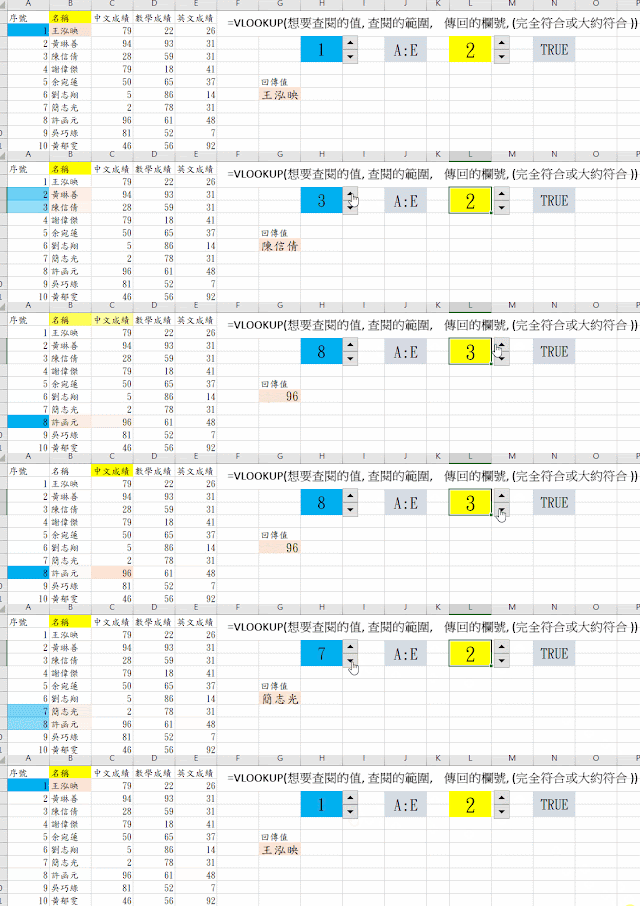
********** 前言 ********* VLOOKUP可以說是EXCEL中一個非常經典的函數 在學習EXCEL的過程中一定會學習到 網路上的教學也是非常多了 但我今天以一個較特別的方式來講解VLOOKUP的基礎 **********本文********* 說明不分擷取微軟的官方文件 http://bit.ly/2SQOwiu -------------------------------------- VLOOKUP 語法需要四項資訊: 您想要查閱的值,也稱為「查閱值」。 查閱值所在的範圍。請記住,查閱值必須 一律位於範圍的第一欄內 ,VLOOKUP 才能正確運作。例如,如果您的查閱值是位於儲存格 C2 中,您的範圍便應該從 C 開始。 範圍中包含傳回值的欄號。例如,如果您將範圍指定為 B2:D11,您應該將 B 視為第一欄,C 視為第二欄,依此類推。 此外,如果您想要取得大約符合回傳值,可以指定 TRUE,如果想要取得完全符合回傳值,可以指定 FALSE。若您不指定,預設值一律為 TRUE 或稱為大約符合值。 現在將上述內容組合在一起: =VLOOKUP(查閱值, 包含查閱值的範圍, 範圍中包含傳回值的欄號, 可選擇針對大約符合指定 TRUE 或針對完全符合指定 FALSE) -------------------------------------- 簡單說VLOOKUP就是依據要查詢的值 查尋表格範圍內 首欄 的資料回傳所需欄位的對應值 ▼下面是一個範例希望可以幫助大家了解 他也有一個與他正好相反的函數HLOOKUP 查尋表格範圍內 首列 的資料回傳特定列的對應值 ▼大致上差異像下方範例 在使用VLOOKUP時可能會遇到沒有對應數值的時候 ▼這時會回傳#N/A的錯誤 ▼這時候可以使用=IFERROR(檢查對象, 對象錯誤時的處理方式) 然後最後一個參數在使用過程中也要注意 一開始預設值一律為 TRUE 或稱為大約符合值 若要查詢確切 完全符合的查詢值時,應改為 FALSE ▼若是沒有變更像是上面的範例也會有數值回傳 若是為 FALSE的話就不會發生誤...

PPT_islide 教學系列_動畫設計

圖片
今天來分享一些islide 的使用方法 主要先以幾個動畫的設計為主 ********** 序列化應用 ********** 首先可以利用內建的縮放置作出如下圖星星消失的動畫 然而內建動畫較顯單調 這時候就可以利用序列化方式使動畫已無序方式進行動作 比較起來可以看到明顯的不同 製作方式請參考下方影片 https://www.youtube.com/watch?v=fNJiFK1ojb4 ********** 平滑過度 ********** 應用的範圍主要是下面所示四種情況 操作方式 按住 「Ctrl」或「 Shift 」鍵 點選 2 個物件,點擊「 平滑過渡」 #################### 「平滑過渡」的最終效果和鼠標選中形狀的順序相關 如:先選A後選B,默認為A→B的效果轉化 #################### https://youtu.be/3Jh_W6L2trc ********** 補間動畫 ********** 使用「補間動畫」實現類似轉化的動畫效果 補足一些平滑過渡的缺點 可以做到下面GIF所呈現的效果 ################# 需要使用 PowerPoint 自帶「形狀」中帶控點的形狀 ################## 操作方式 【Ctrl+C】複製圖型後 【Ctrl+V】貼上圖型 更改控點或是顏色等參數 設置「補間幀數」參數,勾選「每幀時長」 https://youtu.be/XObzwIT_zXs 今天先分享到這邊希望大家都有收穫 網站所有文章皆為 H.B. Liu 撰寫,歡迎分享但勿轉製 也可以 到粉專私訊我 喜歡我分享的內容也可以按讚追蹤一下我的粉專 幫我分享給所~~~有的朋友 \o/ 有所錯誤歡迎指教

PPT_islide 教學系列_圖片設計

圖片
今天來分享一些islide 的使用方法 主要先以幾個圖片的設計為主 ******************* 圓環圖 ******************* 本影片利用islide 中環行裁切來快速生成同心多環圖示 可再利用端點控制方式來控制其圓圈大小 ******************* 圖片矩陣切割 ******************* 也可以對照片進行矩陣的切割 ******************* 創意圖檔 ******************* 或是生成一個任意形狀的創意切割圖檔 需要切成甚麼圖示就看各自創意了~ ******************* 照片牆  ******************* 今天先分享到這邊希望大家都有收穫 網站所有文章皆為 H.B. Liu 撰寫,歡迎分享但勿轉製 也可以 到粉專私訊我 喜歡我分享的內容也可以按讚追蹤一下我的粉專 幫我分享給所~~~有的朋友 \o/ 有所錯誤歡迎指教

製作一份簡報的全能工具_islide

圖片
今天來分享一款PPT簡報插件 iSlide的前身是「Nordi Tools」 islide ***************** 內建資源 ***************** 内置所謂智能圖表 可以將許多動畫的製作時間節省下來 内置約1000+的免費 PPT模板 升級會員的話有14000+個模板可以使用 持續更新, 快速搜尋,一件套用PPT 不必再為找素材而苦惱 在其中也可以搜尋160000+ 的Icon 前面有介紹的智能圖表也有1900+ 可以使用 相對應資源非常豐富 *****************  實用工具  ***************** 再來介紹我最喜歡的功能應該就是設計工具 他將原本散落在PPT各角落的功能整合在一旁 例如對齊、群組或是圖示聯集交集等功能 ***************** 補足動畫 ***************** 其中動畫功能也是一大特色 雖然沒有像是Office 365 轉化功能強大但也是值得一試 用個簡單範例來展示其功能 原理上來說就是自動生成所選的兩個圖示間的路徑動畫 限制上也就要將所需的物件兩兩點選後生成移動路徑 若是沒有Office365的話可以考慮使用這功能 *****************統一字體、統一段落*****************  PPT 每一頁的呈現都是重點中的重點 文字段落凌亂的 PPT 會使得的聽眾看不下去 而使得簡報中資訊無法完整傳達 從一鍵優化的功能裡可以統一 PPT 裡所有的字體和段落間距 一次全選後就能統一調整 就不會一份 PPT 有的多種字體和多種間距 一份美觀、整齊的簡報內容相對也是尊重台下的聽眾 *****************  圖片快速編排法 ***************** 可以快速地將物件以矩陣或是環狀進行排列 電獺少女也有介紹過大家有興趣也可以看看 https://agirls.aotter.net/post/51569 現在可以索取免費試用大家可以去申請 申請連結 今天先分享到這邊希望大家都有收穫 網站所有文章...

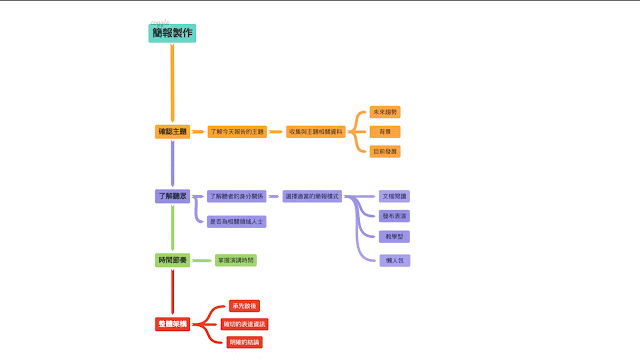
#分享_Coggle在於簡報中的展示方法_在PPT簡報中顯示網頁

圖片
前一篇 分享_最美的心智圖軟體_Coggle_完整教學 中有人問到可否放在簡報中 我就在這邊分享我會使用的方式 我大概會以類似prezi的方式去呈現 **************製作方法************* 首先先貼上所需圖片或是文字 複製投影片後就在複製的投影片中移動或改變物件 包括大小、位置或是顏色都可以修改 再來選擇轉場中轉化功能即可 若是沒有轉化功能 也可以利用推入等方式達到類似效果 或是利用增益集也可以在有網路的情況下去展示Coggle 首先必須在插入增益集中安裝 "Web Viewer" 之後分享Coggle圖表取的分相連結後就可以顯示網頁放大縮小都沒問題 今天就先分享這三種Coggle在PPT中的展示方式 其中還是最推薦轉化的方式 今天先分享到這邊希望大家都有收穫 網站所有文章皆為 H.B. Liu 撰寫,歡迎分享但勿轉製 也可以 到粉專私訊我 喜歡我分享的內容也可以按讚追蹤一下我的粉專 幫我分享給所~~~有的朋友 \o/ 有所錯誤歡迎指教

軟體分享_Imagej_顆粒計算_孔隙率計算_孔徑分布

圖片
今天介紹一神器ImageJ #################簡介擷取至維基百科############# ImageJ是一個基於java的公共的圖像處理軟體, 可執行於Microsoft Windows,Mac OS,Mac OS X,Linux,和Sharp Zaurus等多種平台。 ImageJ能夠顯示,編輯,分析,處理,儲存,列印8位元,16位元,32位元的圖片,  支援TIFF, PNG, GIF, JPEG, BMP, DICOM, FITS等多種格式。 ImageJ支援圖像棧功能,即在一個窗口裡以多執行緒的形式層疊多個圖像, 並列處理。 只要記憶體允許,ImageJ能開啟任意多的圖像進行處理。 除了基本的圖像操作, 比如縮放,旋轉, 扭曲, 平滑處理外, ImageJ還能進行圖片的區域和像素統計, 間距,角度計算, 能建立柱狀圖和剖面圖,進行傅立葉變換。 重點!!!免費!!! 官方下載點 開啟所需檔案 利用參照物進行長度校正,例如尺,或像是本範例物件總長度已知 設定長度 可設定量測範圍 需先將圖片格式改為8-bit 灰階格式 設定閥值將所需範圍圈出 分析顆粒狀態 *邊界不計算為將邊界未成單一區域的部分去除,可避免邊界的區域圖形未知而計算 最後解果如下方所示 會計算出每個顆粒面積與顆粒數 輸出資料後再利用Excel 就可以計算出其相對面積的理想孔徑