發表文章

目前顯示的是有「PowerPoint」標籤的文章

實用PPT教學魔術去背小畫家

markdown #實用PPT教學_魔術去背_小畫家 === ![](https://i.imgur.com/47HlvGH.png) 大家應該都會使用ppt中的去背或是設定透明色 今天來教大家一個很少人使用的軟體 ## 小畫家3D 中的魔術選取 ![](https://i.imgur.com/HJpCNtr.gif) 選擇魔術選取目標物 ![](https://i.imgur.com/kqqYUoK.gif) 進行細部的修改 背景會自動填充 ![](https://i.imgur.com/BTKkTbr.gif) 都是微軟出品相互間的相容性非常好 可以將背景取出當作ppt的圖片 或是將去背後目標物當作ppt素材來使用 搭配轉化功能可以做出許多種變化 ![](https://i.imgur.com/ip5CISA.gif) 在簡單的背景與目標中小畫家的魔術選取可以很完美的去背與選取 但以下面範例可以看到人像中有一些殘影 ![](https://i.imgur.com/WYn2TCu.gif) 這時可以利用圖章的方式複製類似的背景將殘影覆蓋 ![Imgur](https://i.imgur.com/zDfYnjh.gifV)

PPT_islide 教學系列_動畫設計

圖片
今天來分享一些islide 的使用方法 主要先以幾個動畫的設計為主 ********** 序列化應用 ********** 首先可以利用內建的縮放置作出如下圖星星消失的動畫 然而內建動畫較顯單調 這時候就可以利用序列化方式使動畫已無序方式進行動作 比較起來可以看到明顯的不同 製作方式請參考下方影片 https://www.youtube.com/watch?v=fNJiFK1ojb4 ********** 平滑過度 ********** 應用的範圍主要是下面所示四種情況 操作方式 按住 「Ctrl」或「 Shift 」鍵 點選 2 個物件,點擊「 平滑過渡」 #################### 「平滑過渡」的最終效果和鼠標選中形狀的順序相關 如:先選A後選B,默認為A→B的效果轉化 #################### https://youtu.be/3Jh_W6L2trc ********** 補間動畫 ********** 使用「補間動畫」實現類似轉化的動畫效果 補足一些平滑過渡的缺點 可以做到下面GIF所呈現的效果 ################# 需要使用 PowerPoint 自帶「形狀」中帶控點的形狀 ################## 操作方式 【Ctrl+C】複製圖型後 【Ctrl+V】貼上圖型 更改控點或是顏色等參數 設置「補間幀數」參數,勾選「每幀時長」 https://youtu.be/XObzwIT_zXs 今天先分享到這邊希望大家都有收穫 網站所有文章皆為 H.B. Liu 撰寫,歡迎分享但勿轉製 也可以 到粉專私訊我 喜歡我分享的內容也可以按讚追蹤一下我的粉專 幫我分享給所~~~有的朋友 \o/ 有所錯誤歡迎指教

PPT_islide 教學系列_圖片設計

圖片
今天來分享一些islide 的使用方法 主要先以幾個圖片的設計為主 ******************* 圓環圖 ******************* 本影片利用islide 中環行裁切來快速生成同心多環圖示 可再利用端點控制方式來控制其圓圈大小 ******************* 圖片矩陣切割 ******************* 也可以對照片進行矩陣的切割 ******************* 創意圖檔 ******************* 或是生成一個任意形狀的創意切割圖檔 需要切成甚麼圖示就看各自創意了~ ******************* 照片牆  ******************* 今天先分享到這邊希望大家都有收穫 網站所有文章皆為 H.B. Liu 撰寫,歡迎分享但勿轉製 也可以 到粉專私訊我 喜歡我分享的內容也可以按讚追蹤一下我的粉專 幫我分享給所~~~有的朋友 \o/ 有所錯誤歡迎指教

製作一份簡報的全能工具_islide

圖片
今天來分享一款PPT簡報插件 iSlide的前身是「Nordi Tools」 islide ***************** 內建資源 ***************** 内置所謂智能圖表 可以將許多動畫的製作時間節省下來 内置約1000+的免費 PPT模板 升級會員的話有14000+個模板可以使用 持續更新, 快速搜尋,一件套用PPT 不必再為找素材而苦惱 在其中也可以搜尋160000+ 的Icon 前面有介紹的智能圖表也有1900+ 可以使用 相對應資源非常豐富 *****************  實用工具  ***************** 再來介紹我最喜歡的功能應該就是設計工具 他將原本散落在PPT各角落的功能整合在一旁 例如對齊、群組或是圖示聯集交集等功能 ***************** 補足動畫 ***************** 其中動畫功能也是一大特色 雖然沒有像是Office 365 轉化功能強大但也是值得一試 用個簡單範例來展示其功能 原理上來說就是自動生成所選的兩個圖示間的路徑動畫 限制上也就要將所需的物件兩兩點選後生成移動路徑 若是沒有Office365的話可以考慮使用這功能 *****************統一字體、統一段落*****************  PPT 每一頁的呈現都是重點中的重點 文字段落凌亂的 PPT 會使得的聽眾看不下去 而使得簡報中資訊無法完整傳達 從一鍵優化的功能裡可以統一 PPT 裡所有的字體和段落間距 一次全選後就能統一調整 就不會一份 PPT 有的多種字體和多種間距 一份美觀、整齊的簡報內容相對也是尊重台下的聽眾 *****************  圖片快速編排法 ***************** 可以快速地將物件以矩陣或是環狀進行排列 電獺少女也有介紹過大家有興趣也可以看看 https://agirls.aotter.net/post/51569 現在可以索取免費試用大家可以去申請 申請連結 今天先分享到這邊希望大家都有收穫 網站所有文章...

#分享_Coggle在於簡報中的展示方法_在PPT簡報中顯示網頁

圖片
前一篇 分享_最美的心智圖軟體_Coggle_完整教學 中有人問到可否放在簡報中 我就在這邊分享我會使用的方式 我大概會以類似prezi的方式去呈現 **************製作方法************* 首先先貼上所需圖片或是文字 複製投影片後就在複製的投影片中移動或改變物件 包括大小、位置或是顏色都可以修改 再來選擇轉場中轉化功能即可 若是沒有轉化功能 也可以利用推入等方式達到類似效果 或是利用增益集也可以在有網路的情況下去展示Coggle 首先必須在插入增益集中安裝 "Web Viewer" 之後分享Coggle圖表取的分相連結後就可以顯示網頁放大縮小都沒問題 今天就先分享這三種Coggle在PPT中的展示方式 其中還是最推薦轉化的方式 今天先分享到這邊希望大家都有收穫 網站所有文章皆為 H.B. Liu 撰寫,歡迎分享但勿轉製 也可以 到粉專私訊我 喜歡我分享的內容也可以按讚追蹤一下我的粉專 幫我分享給所~~~有的朋友 \o/ 有所錯誤歡迎指教

Office中檢視的功能說明_Excel_PowerPoint_Word

圖片
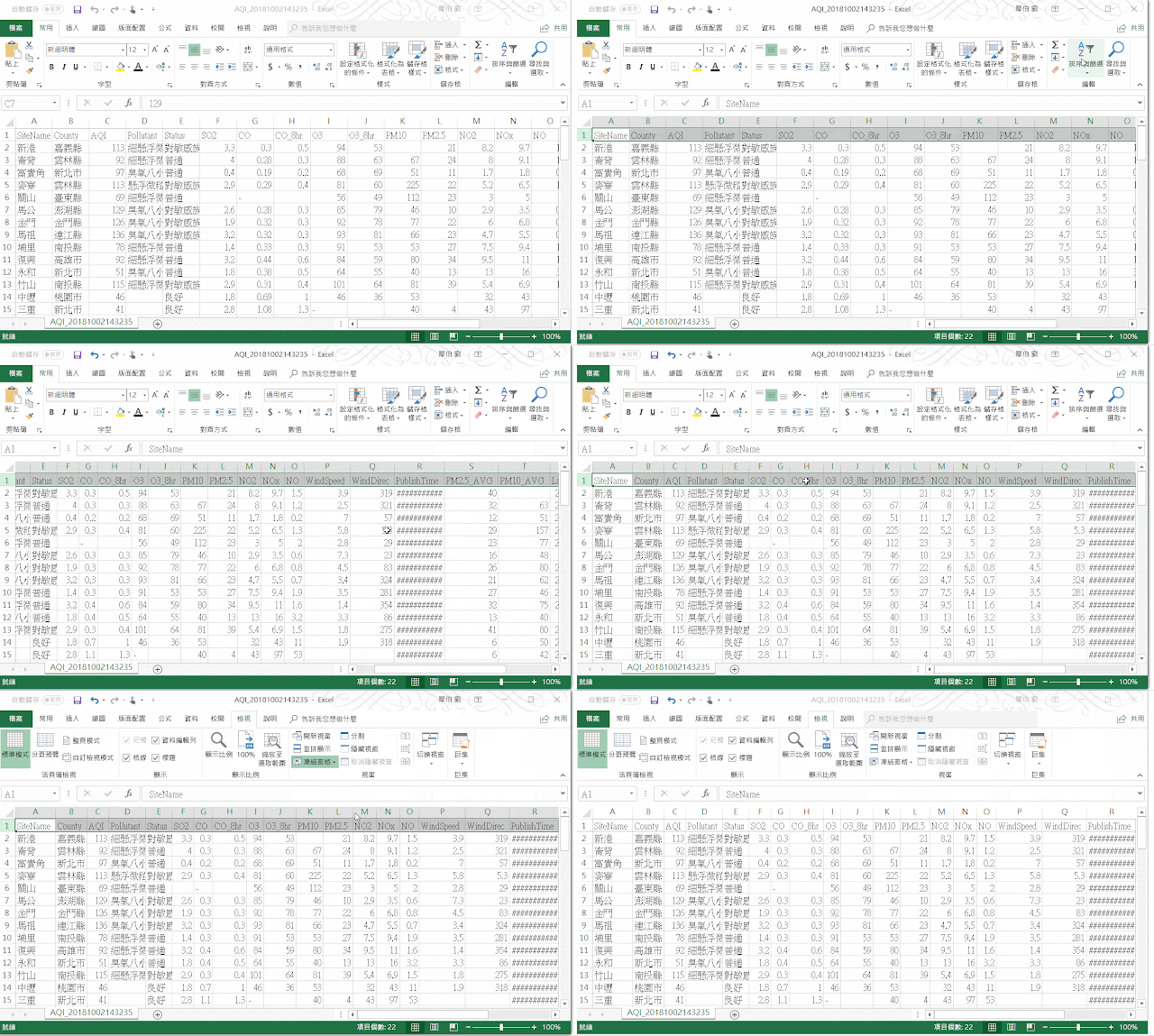
***************前言*************** 今天談的是我為了填補技能樹的一角 http://bit.ly/2Oxu3QW 可能不是很困難但應該有許多人不了解相關功能 ***************本文*************** 在Excel中的檢視功能最常用的就是凍結窗格 凍結窗格可以將現在所在的首欄或是首列固定 之後拖拉都可以顯示在頁面上方便數據的比較 其次應該就是並排顯示可以方便比較兩份檔案 設定方法先將要比較的檔案開啟後選擇並排顯示 再依資料類型選擇水平或垂直顯示 再點選同步捲動 ***************延伸小功能*************** 介紹一個也可以拿來比較數據的方法 內建的攝影功能(監視器) 他的功能是可以擷取一個相連的畫面 表格的改變會在擷取的圖片中顯示 錄影的功能正常時候沒辦法使用 要另外將功能鍵添加到快速存取工具 ************************************ 在Excel中建立好表格可能會貼至Word中 若是選擇貼上成圖片會遇到下面這情況 這時候就需要先將Excel的格線取消 ******************PowerPoint****************** 在PowerPoint中最有用的功能應該就是投影片母片功能 想要讓所有投影片都包含相同的字型和影像 (例如標誌) 可以在「投影片母片​​」這個單一位置做出那些變更 並使變更套用至所有投影片上 或是頁碼也是可以統一變更 不必在每一張投影片分別設定 可以節省很多時間 可以看到左側區域是預設的版面配置 在新增投影片的時候可以視簡報需要自由選擇不同的版面配置方式 所有的版面配置都可以在母片中檢視 首先我先以下方投影片展示最基本應用 兩張GIF圖可以看到第二張相較於第一張多了一些圖示和文字 而母片的作用就在這可以快速將所有的投影片加上你要的東西 統一每個投影片的風格 而在母片中所增加的圖片或是文字並沒辦法在一般編輯模式中更改 在母片中有格線與輔助線可以使用 但不是我很常用的東西 大家應該需要都要知道幾...

PowerPoint_動畫技巧分享_1

圖片
今天來分享幾招我PPT常用的動畫技巧 很難將所會的功能都教大家但給大家一個基本的製作概念 1.搭配Excel的圖表製作簡單動畫 方法很簡單將Excel中繪製好的圖直接貼到PowerPoint 點選要添加動畫的圖表後選擇所需動畫 在動畫的設計中最重要的是控制好時間與順序 這部分就要多搭配動畫窗格 2.利用遮罩與移動路徑 PowerPoint可以多利用圖層的概念 將不要的地方給遮蔽起來 再利用動畫將要給別人看到的東西展示出來 簡單的應用大概就像這樣 製作方法大概如下 進階一點類似這樣 製作方法大概如下 3.最大絕招是使用PowerPoint 2016中的轉化(平滑)功能 在平滑功能出現後我可以說它是所有人一定要了解的功能 會使用可以減少許多動畫的設計達到更平順的動畫呈現 a.放大效果 使用的重點在於前後物件相同數量 大小與位置可以依照自己需求移動 b.文字移動 若是前後文的內容關鍵字相同也可以利用轉化功能得到一個很好的呈現 設定上也非常簡單記得將轉化物件改成轉化單字即可 後記: 關於簡報的美感這就真的因人而異了 現在我很常使用PPT內建的設計構想 過段時間都可以看到新的風格且都不錯看 若是想多了解PPT排版呈現技巧我會推薦 創意總監教你做簡報:用 PowerPoint 打動人心的31個視覺法則 孫正義一次OK的社內簡報術+孫正義簡報操刀手的社外簡報術(超值套組) 這兩套書籍其中對於簡報呈現技巧有非常好的著墨 當然簡報排版美感這東西沒有對錯或是最好的 所以有機會大家可以多看看 簡報設計相關書籍 或是多看看別人簡報是怎麼製作的對於簡報能力的提升都有幫助 網站所有文章皆為 H.B. Liu 撰寫,歡迎分享但勿轉製 有疑問想討論的都歡迎於下方留言 也可以 到粉專私訊我 喜歡我分享的內容也可以按讚追蹤一下我的粉專 幫我分享給所~~~有的朋友 \o/ 有所錯誤歡迎指教