發表文章

目前顯示的是有「基礎」標籤的文章

Python基本認識與R的比較

markdowm ==此處為文章備份用== 有興趣可至 [https://hackmd.io/@LHB-0222/Python_Base ](https://hackmd.io/@LHB-0222/Python_Base) 觀看全文 學習R也有三年多了 在使用的過程中也常接觸到Python 兩者語法與使用上有許多差異 這算是第一篇學習紀錄Python的文章 希望將兩者的差異進行一個比較以利後續再使用上不會有混淆的狀況 [TOC] ## 註解符號# 與R語言一樣註解可以使用井字號 ==#== 但不同的是多了一個多行註解的方式 在上下三個單引號或是雙引號間的文字都為註解 ```python= """ print("A") """ #print("B") print("C") ``` :::success C ::: ## 變數命名 在python中變數的賦值是使用等號 **=** 而並非R常用的小於減號 == [Python入門邁向高手之路王者歸來](https://www.books.com.tw/exep/assp.php/gtgrthrst4577/products/0010773177?utm_source=gtgrthrst4577&utm_medium=ap-books&utm_content=recommend&utm_campaign=ap-202002) > [name=洪錦魁 , 2017/12/21]

Excel必學的查表公式_Offset

markdown 在[Excel必學的查表公式_Match+Index_深入教學](https://b10231040.blogspot.com/2019/01/excelmatchindex.html)中我們介紹到利用Match+Index的組合公式 可以判斷出要找的目標在表格內相對應的資料位置並回傳 而今天將來講解一個公式 ==Offset()== 它的作用與 ==Index()== 相同 都是利用Match先將所需資料的儲存格位置找出來再回傳儲存格內容 然而 ++Index()++ 只能回傳單一儲存格 利用 ++Offset++ 就回傳附近的資料並且擁有更多彈性 **兩個函數的差異** ``` INDEX(儲存格範圍或常數陣列, 回傳列數, [回傳欄數]) OFFSET(起始參照, 移動列數, 移動欄數, [回傳高度], [回傳寬度]) ``` 用一個簡單的動畫來呈現可以看到Offset的作用與Index相近 ![](https://i.imgur.com/4NqEfj5.gif) 然而選擇後面給予[回傳高度], [回傳寬度]參數後會儲存格會出現###### 這其實並不是出函數問題 在EXCEL中出現眾多####表示無法顯示儲存格內的資料 而是這邊的問題一樣 因為給予高度或寬度回傳其他儲存格而無法在單一儲存格中顯示 ![](https://i.imgur.com/Xca8rVF.gif) 這時候在Excel中就有一名叫陣列公式的方式可以處理這問題 先圈選你要回傳的高度或寬度的儲存格範圍 並點選公式輸入的地方按下鍵盤中Ctrl + Shift + Enter的組合鍵 這樣就可以正常顯示 相同的寬度也是一樣的方式 ![](https://i.imgur.com/y1R1w5a.gif) 然而在回傳的陣列也是可以做一些計算的 例如SUM()、AVERAGE()、STDEV.S()等對單純數據加減乘除的函數 ![](https://i.imgur.com/1U7tvIN.gif) Offset可以取代Index的所有功能並能有更多的可能 今天也是大略的講解一下希望大家喜歡 <

實用PPT教學魔術去背小畫家

markdown #實用PPT教學_魔術去背_小畫家 === ![](https://i.imgur.com/47HlvGH.png) 大家應該都會使用ppt中的去背或是設定透明色 今天來教大家一個很少人使用的軟體 ## 小畫家3D 中的魔術選取 ![](https://i.imgur.com/HJpCNtr.gif) 選擇魔術選取目標物 ![](https://i.imgur.com/kqqYUoK.gif) 進行細部的修改 背景會自動填充 ![](https://i.imgur.com/BTKkTbr.gif) 都是微軟出品相互間的相容性非常好 可以將背景取出當作ppt的圖片 或是將去背後目標物當作ppt素材來使用 搭配轉化功能可以做出許多種變化 ![](https://i.imgur.com/ip5CISA.gif) 在簡單的背景與目標中小畫家的魔術選取可以很完美的去背與選取 但以下面範例可以看到人像中有一些殘影 ![](https://i.imgur.com/WYn2TCu.gif) 這時可以利用圖章的方式複製類似的背景將殘影覆蓋 ![Imgur](https://i.imgur.com/zDfYnjh.gifV)

R 變數類型

圖片
markdown 判斷變數類型函數 `class()` --- R內建的`class(x)`可以用來判斷資料類型 首先可以分為下面6種資料類型 R 處理數值的限制 --- 在R內建的數值運算上是有限制的 R 的 `.Machine` 這個內建變數中有一些關於數值資料的資訊 這些資訊可能會因為不同的電腦而有不同(不過對大多數的電腦而言,通常都是一樣的) 以下是跟一般使用者比較相關的數值。 `.Machine$double.xmax` 與 `.Machine$double.xmin` 分別表示目前 R 所能處理的最大浮點數與最小正浮點數: ```R .Machine$double.xmax # [1] 1.797693e+308 .Machine$double.xmin # [1] 2.225074e-308 .Machine$integer.max 則是 R 可以處理的最大整數值: .Machine$integer.max [1] 2147483647 ``` 2147483647 這個值就等於 2^31^ −1 如果需要更高精度的數值運算可以使用 Rmpfr 這個套件 而如果是大數運算,則可以使用 brobdingnab 套件。 浮點數陷阱 --- 而浮點數大家可以去查看看,對他了解是一種電腦存檔所產生問題 在某些運算時可能回造成與我們預期解果不同 多數程式語言都會有問題 但也都有解決方法 看是使用套件Rmpfr或是換個方式判斷結果 例如用R計算`((0.81 * 0.1) + (0.09 * (-0.9)))` 理論上是0但結果會得到1.387779e-17 那這時可以像是以有效位數的方式擷取到小數點後兩位 或是做判斷是不是 -0.01 0.5 #生成隨機數字後判斷是否大於0.5 ) test.df ``` ![](https://i.imgur.com/dQOsyhS.png) 參考資料 --- >R程式語言的基礎:物件 >>吳漢銘 國立臺北大學 統計學系 >[R的變數與空間](https://blog.gtwang.org/r/r-variables-and-workspace/) >>G. T. Wang >[數字資料表示法](http:...

Excel必學的查表公式_Match+Index_深入教學

markdown 前言 --- 在前一篇[Excel_必學函數_VLOOKUP_深入教學](https://hackmd.io/s/HkuIa0TmN)中講解了最常用也最簡單的查詢函數 而今天的主角會是 Match + Index 與Vlookup不同的是它的使用上較彈性 且可以做到 Vlookup + Hlookup 加起來更多的功能 基本函數解說 === MATCH --- ==MATCH(lookup_value, lookup_array, [match_type])== MATCH(查詢的數值, 查詢範圍, [查詢方式]) MATCH 函數語法具有下列引數: lookup_value 必要。這是要在 lookup_array 中比對的值。 例如,當您在通訊錄中查閱某個人的號碼時,您是以那個人的姓名作為查閱值,但是電話號碼才是您要的值。 lookup_value 引數可以是一值 (數字、文字或邏輯值),也可以是數字、文字或邏輯值的儲存格參照 ![](https://i.imgur.com/DEtsSsq.png) ▼MATCH演示 ![](https://i.imgur.com/eiwVANN.gif) Match 回傳的是查詢範圍的相對位置 像是我要是更改查詢範圍他的回傳相對位置也不同 ![](https://i.imgur.com/SGRt12P.gif) INDEX --- ==INDEX(array, row_num, [column_num])== INDEX(儲存格範圍或常數陣列, 回傳列數, [回傳欄數]) ![](https://i.imgur.com/qXQUplL.gif) --- 跟上次提到的Vlookup比較可以發現一些差異 最大差別在於Vlookup可以直接對照搜尋的數值或文字回傳相對應欄位的數值 ![](https://i.imgur.com/VBQhezW.gif) 組合方式 --- 但是只要將上面提到的 Match 函數帶入 Index 中 利用 Match 搜尋想要的資料位置後用 Index 回傳 相互組成像下面這樣的函數 ``` INDEX(儲存格範圍或常數陣列, 回傳列數 , [回傳欄數]...

RStudio_R 語言_基本計算

markdown 四則運算 --- 跟我們平時所用的加(+)、減(-)、乘(*)和除(/)一樣 大家可以參考下列範例 ```R x = 2 + 4 y = x - 6 z = (y + 4 ) * x z / x ``` ![四則運算](https://i.imgur.com/D6thytE.png) 餘數和商數 --- 計算餘數所使用的符號是"%%",可計算出除法運算中的餘數。 整除所使用的符號是"%/%",是指除法運算中只保留整數部分 ``` R #計算9除以6的餘數 9 %% 6 #計算12除3的商數 12 %/% 3 # ``` 次方或平方根 --- 次方的符號是"**"或"^",平方根是使用函數sqrt()。 平方根的計算也可以0.5次方替代 ```R #計算2的平方 2 ** 2 #計算2的3次方 2 ^ 3 ``` ![R的次方或平方根](https://i.imgur.com/dJ8N95A.png) 絕對值 --- 絕對值的函數名稱是abs(),不論函數內的值是正或負,結果皆顯示正數。 ![R的絕對值](https://i.imgur.com/GztDsPv.png) > ### R的指數與對數 exp(x)是指自然數e的x次方,其中e的近似值是2.718282。 對數有2種類型。 1.以自然數e為底的對數,,語法是log(x) 2.以一般數y的對數,語法是log( x,y ) ![指數與對數](https://i.imgur.com/u4ystNN.png) R的科學符號 e --- 與我們常看到的顯示方法很像,在這須注意數字與e不可空格,不然會發生Error錯誤 ![科學符號](https://i.imgur.com/d0UeAha.png) pi 為系統預設值,但也是可以將其取代乘其他數字 ![](https://i.imgur.com/LwTc11q.png) 假設不小心更改到,只需要利用函數 rm()去除變數即可 ![](https://i.imgur.com/hvVpKoz.png) 三角函數 --- ![](https://i.imgur.c...

R編程風格指南

markdown R編程風格指南 === R語言是一門主要用於統計計算和繪圖的高級編程語言 依循R語言編碼風格指南使我們的R代碼更容易閱讀,分享和檢查 [TOC] >資料參考自[Google's R Style Guide](https://google.github.io/styleguide/Rguide.xml) 文檔名 : Test.R --- 副檔名為.R 文件名稱應具有意義可提示文檔內容 :+1: predict_ad_revenue.R :-1: foo.R 變數名稱(identifiers) --- 不使用下劃線(_)或連字符(-) 變量名稱應包含所有小寫字母和單詞以點(.)分隔 函數名稱有大寫字母且沒有點(CapWords) - variable.name :+1: avg.clicks :-1: avg_Clicks ,avgClicks - FunctionName :+1: CalculateAvgClicks :-1: calculate_avg_clicks , calculateAvgClicks 句法 --- - 最大行長度為80個字元 - 縮進代碼時,請使用兩個空格 - 運算符號前後需保持間距 (=, +,-, 使用 ** 整個註釋行應以#和一個空格開頭 ```R # Create histogram of frequency of campaigns by pct budget spent. hist(df$pctSpent, breaks = "scott", # method for choosing number of buckets main = "Histogram: fraction budget spent by campaignid", xlab = "Fraction of budget spent", ylab = "Frequency (count of campaignids)") ``` 自訂函數 --- > 函數定義應首先列出沒有默認值的參數,然後列出具有默認值的參數。 ```R # Good...

分享_EXCEL應該避開的不佳使用方式

圖片
********** 前言 ********** 今天來講的主題可能不是那麼有趣也不一定是準則 但希望大家可以仔細看看這算是我的一些心得 在這煎熬的期末考中雖然沒時間寫 今天終於結束了 可以將我這幾天在想的寫出來了 ********** 本文 ********** -----------避免使用空格換行--------- 有時候我們可能會將Excel當作一個資料整理的地方 例如像是名單、座位表座位表等有文字輸入使用的 ▲首先要來說的可能是字串使用的應避免使用空格來換行 Excel中有自動換行功能可以將許多資料依照儲存格大小來排序 ▲可以看到我在換行時使用了空格去使得文字呈現我需要的樣式 這時候我會建議應該使用Alt + Enter使得文串換行 ▲結果都一樣但差異在於說我儲存格寬度要是有變動時 以空格作為換行的方式會出現問題 延伸 上一篇文章中有提到說最簡單的字串合併是使用"and符號  & " ▲若是在需要合併字串時又需要換行的畫可以在中間加上CHAR(10) 在點選自動換行即可 ---------- 減少使用合併儲存格 --------- Excel中不像是Word許多時候可能會有數值的計算 ▼若是使用合併儲存時對於後面計算或是功能上會有一些問題發生 ▼對Excel來說有資料的部分只是最初的那一格其他都是空格 我最常使用的解決方式應該是將其合併取消後再填滿 填滿的方式先按Ctrl + G 參照到特殊中的空格 在第一個空格處填寫=XX(上面一格的編號) 在按下Ctrl + Enter ▼方法如下 ---------- 資料建立 ---------- 接下來說的部份是我的一些看法 為了未來資料處理上方便 ▼應減少橫列式的排法 ▼應該使用直欄的方式 今天就先說到這邊想到其他的再補充 最後來推薦一本最近感覺還不錯的工具書 ...

如何利用EXCEL內建函數做到快速填入的功能_字串拆解_合併

圖片
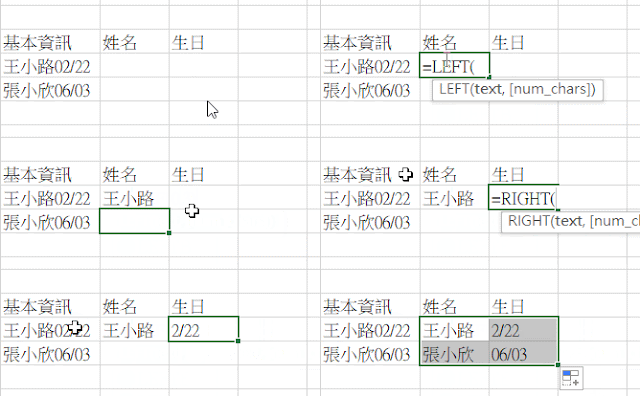
上一篇提到快速輸入的強大功能 若是有注意到下方回覆的話可以發現 有許多人都會提到利用公式或是函數就可以了 像我上篇提到快速填入最大缺點應該就是無法即時更新 或是規則需要多方嘗試 今天我打算先講一些常用或是常見的字串函數 就我經驗有四個函數最實用也是我有背下來的 1.  =Right(字串, [字元數]) 傳回指定字串結尾倒數幾個字元構成的子字串              2. =Left(字串, [字元數]) 傳回指定字串開頭前幾個字元構成的子字串 ▼下面就簡單以一個字串長度一樣的例子來說明 ※(PS. EXCEL中輸入函數時先打出兩三個單字後出現所需的函數或是以上下鍵選取到列表中的函數後可以按Tab鍵自動將函數剩下單字帶入) 3.  =Len(文字) 傳回字串長度  4.  =Mid(字串, 開始搜尋, 擷取長度) 傳回字串的特定區段       ▼同樣利用上面的案例來說明這兩個函數 好好搭配上方四個函數可以處理多數具高重複性相同長度字串 而在合併上也不得不提相連符號 "&" (PS. 在數字鍵7上面) ▼"&" 最大作用就是可以將不同儲存格資料與公式相接成一個字串 ▼相連接字串時若要添加特定字元可以將所需文字打在兩個雙引號之間 ▼加密字串一樣可以搭配上面的方法做到 =LEFT(K19,4)&"***"&RIGHT(K19,3) 再來介紹一個擷取特定位置的函數 =FIND(搜尋文字,何處尋找,[從第幾個字開始搜尋]) 在某個文字字串內找到另一個文字字串,並傳回該文字字串在第一個文字字串中的起始位置 這函數在特定時後會有他的作用 ▼例如長度不同時但中間有特定文字或符號相隔 =LEFT(A9,FIND("-",A9)-1) 最後-1是為了FIND()搜尋到減號 "-" 的位置時為4而-1將其去除避免LEFT()將其回傳 ▼再利用之前說的RIGHT()與LEN()就可以將後面的字串取出 =...

Office中檢視的功能說明_Excel_PowerPoint_Word

圖片
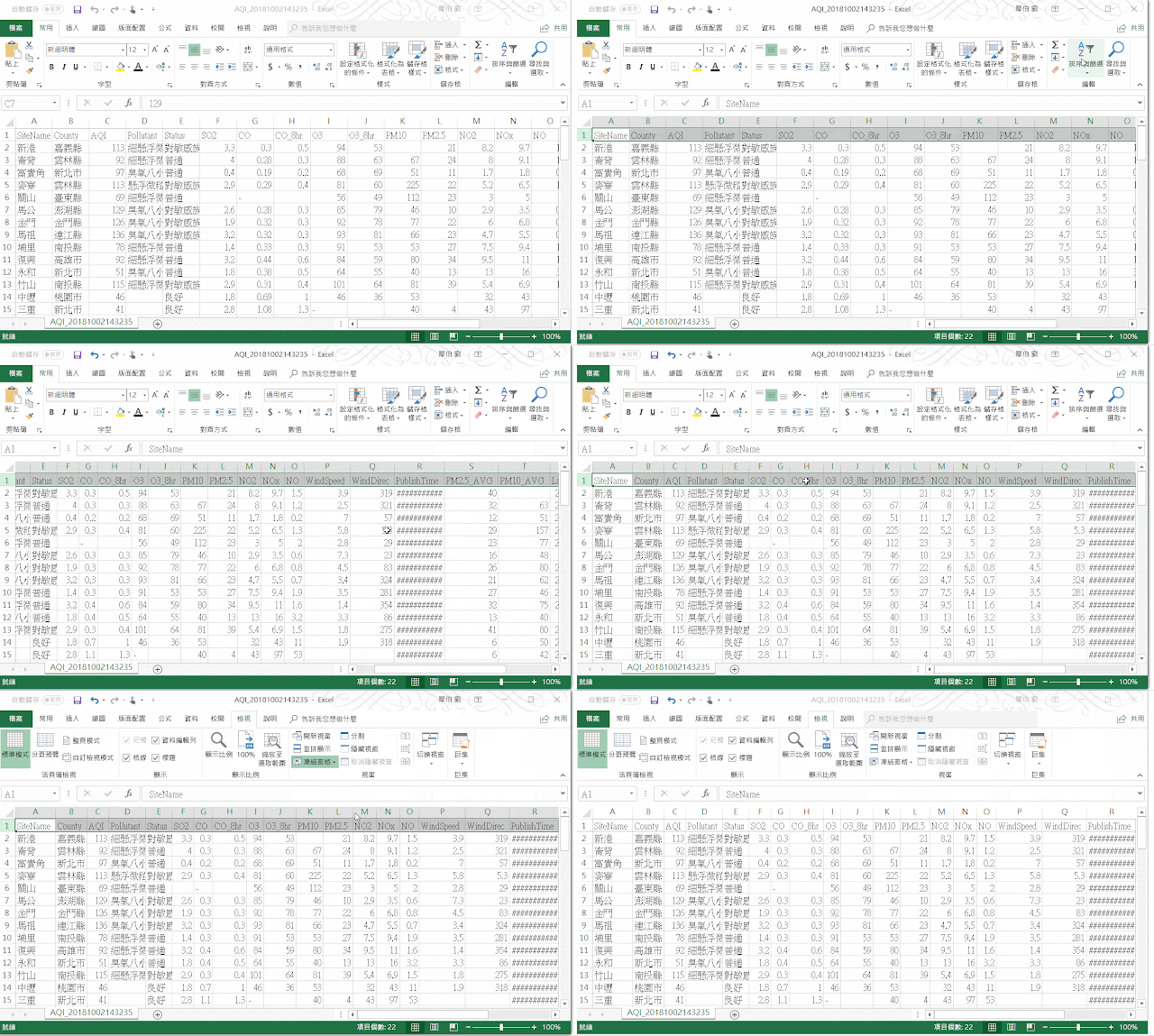
***************前言*************** 今天談的是我為了填補技能樹的一角 http://bit.ly/2Oxu3QW 可能不是很困難但應該有許多人不了解相關功能 ***************本文*************** 在Excel中的檢視功能最常用的就是凍結窗格 凍結窗格可以將現在所在的首欄或是首列固定 之後拖拉都可以顯示在頁面上方便數據的比較 其次應該就是並排顯示可以方便比較兩份檔案 設定方法先將要比較的檔案開啟後選擇並排顯示 再依資料類型選擇水平或垂直顯示 再點選同步捲動 ***************延伸小功能*************** 介紹一個也可以拿來比較數據的方法 內建的攝影功能(監視器) 他的功能是可以擷取一個相連的畫面 表格的改變會在擷取的圖片中顯示 錄影的功能正常時候沒辦法使用 要另外將功能鍵添加到快速存取工具 ************************************ 在Excel中建立好表格可能會貼至Word中 若是選擇貼上成圖片會遇到下面這情況 這時候就需要先將Excel的格線取消 ******************PowerPoint****************** 在PowerPoint中最有用的功能應該就是投影片母片功能 想要讓所有投影片都包含相同的字型和影像 (例如標誌) 可以在「投影片母片​​」這個單一位置做出那些變更 並使變更套用至所有投影片上 或是頁碼也是可以統一變更 不必在每一張投影片分別設定 可以節省很多時間 可以看到左側區域是預設的版面配置 在新增投影片的時候可以視簡報需要自由選擇不同的版面配置方式 所有的版面配置都可以在母片中檢視 首先我先以下方投影片展示最基本應用 兩張GIF圖可以看到第二張相較於第一張多了一些圖示和文字 而母片的作用就在這可以快速將所有的投影片加上你要的東西 統一每個投影片的風格 而在母片中所增加的圖片或是文字並沒辦法在一般編輯模式中更改 在母片中有格線與輔助線可以使用 但不是我很常用的東西 大家應該需要都要知道幾...

PowerPoint_動畫技巧分享_1

圖片
今天來分享幾招我PPT常用的動畫技巧 很難將所會的功能都教大家但給大家一個基本的製作概念 1.搭配Excel的圖表製作簡單動畫 方法很簡單將Excel中繪製好的圖直接貼到PowerPoint 點選要添加動畫的圖表後選擇所需動畫 在動畫的設計中最重要的是控制好時間與順序 這部分就要多搭配動畫窗格 2.利用遮罩與移動路徑 PowerPoint可以多利用圖層的概念 將不要的地方給遮蔽起來 再利用動畫將要給別人看到的東西展示出來 簡單的應用大概就像這樣 製作方法大概如下 進階一點類似這樣 製作方法大概如下 3.最大絕招是使用PowerPoint 2016中的轉化(平滑)功能 在平滑功能出現後我可以說它是所有人一定要了解的功能 會使用可以減少許多動畫的設計達到更平順的動畫呈現 a.放大效果 使用的重點在於前後物件相同數量 大小與位置可以依照自己需求移動 b.文字移動 若是前後文的內容關鍵字相同也可以利用轉化功能得到一個很好的呈現 設定上也非常簡單記得將轉化物件改成轉化單字即可 後記: 關於簡報的美感這就真的因人而異了 現在我很常使用PPT內建的設計構想 過段時間都可以看到新的風格且都不錯看 若是想多了解PPT排版呈現技巧我會推薦 創意總監教你做簡報:用 PowerPoint 打動人心的31個視覺法則 孫正義一次OK的社內簡報術+孫正義簡報操刀手的社外簡報術(超值套組) 這兩套書籍其中對於簡報呈現技巧有非常好的著墨 當然簡報排版美感這東西沒有對錯或是最好的 所以有機會大家可以多看看 簡報設計相關書籍 或是多看看別人簡報是怎麼製作的對於簡報能力的提升都有幫助 網站所有文章皆為 H.B. Liu 撰寫,歡迎分享但勿轉製 有疑問想討論的都歡迎於下方留言 也可以 到粉專私訊我 喜歡我分享的內容也可以按讚追蹤一下我的粉專 幫我分享給所~~~有的朋友 \o/ 有所錯誤歡迎指教