發表文章

目前顯示的是有「筆記」標籤的文章

Python基本認識與R的比較

markdowm ==此處為文章備份用== 有興趣可至 [https://hackmd.io/@LHB-0222/Python_Base ](https://hackmd.io/@LHB-0222/Python_Base) 觀看全文 學習R也有三年多了 在使用的過程中也常接觸到Python 兩者語法與使用上有許多差異 這算是第一篇學習紀錄Python的文章 希望將兩者的差異進行一個比較以利後續再使用上不會有混淆的狀況 [TOC] ## 註解符號# 與R語言一樣註解可以使用井字號 ==#== 但不同的是多了一個多行註解的方式 在上下三個單引號或是雙引號間的文字都為註解 ```python= """ print("A") """ #print("B") print("C") ``` :::success C ::: ## 變數命名 在python中變數的賦值是使用等號 **=** 而並非R常用的小於減號 == [Python入門邁向高手之路王者歸來](https://www.books.com.tw/exep/assp.php/gtgrthrst4577/products/0010773177?utm_source=gtgrthrst4577&utm_medium=ap-books&utm_content=recommend&utm_campaign=ap-202002) > [name=洪錦魁 , 2017/12/21]

使用R繪製三元相圖(Ternary plot)結合等高線圖(topographic map)

markdown :::success 三元相圖是帶有三個變量的三角圖,它們通常用於化學,岩石學,礦物學,冶金學,材料科學等領域 **特色為其中任一點的三變量總合為100** ::: ![](https://i.imgur.com/CVGYPVQ.png) 首先準備好所需的數據格式 ![](https://i.imgur.com/6AsoV9t.png) 啟動Rstudio安裝所需的套件 ``` R= ## Version 1.2.1335 ## coding: utf-8 ## 繪製三元相圖(Ternary plot)結合等高線圖(topographic map) # 安裝相關套件 install.packages("AlgDesign") install.packages('ggtern') install.packages('ggplot2') install.packages('RColorBrewer') #載入相關套件 library(AlgDesign) library(ggplot2) library(RColorBrewer) library(ggtern) ``` 讀取所準備好的CSV檔 ```R=+ data_ggtern [ggtern: ternary diagrams in R: What is ggtern?](http://www.ggtern.com/) >>[Ternary Interpolation / Smoothing]([http://www.ggtern.com/2015/08/03/ternary-interpolation-smoothing/](http://www.ggtern.com/2015/08/03/ternary-interpolation-smoothing/)) >>> [name=Nicholas Hamilton] >[ggtern contour plot in R - Stack Overflow](https://stackoverflow.com/questions/38160110/ggtern-contour-...

分享_最美的心智圖軟體_Coggle_完整教學

圖片
Coggle 是我目前使用過最好看的心智圖軟體 也是一款很好用的流程圖軟體 首先認識到Coggle是在電腦玩物中所看到的文章 Coggle 最好用免費線上心智圖軟體教學:簡單卻強大 在這之前不是用Xmind或者就是使用 Cacoo 使用前首先需要先使用Google 帳號來免費註冊「 Coggle  」 而免費會員可以使用到多數功能 登入後就可以創建新的心智圖 ************************* 快捷鍵1 ******************************* 直接點選加號就可以增加一個分支 按住 " Ctrl " 點選叉叉符號可以刪除分支 按住 " Shift " 後點選向下符號可以插入支線 按住節點後就能拖曳改變位置 對於特定分支的節點按右鍵可以選擇自動排列 可以將結點後所有分支自動排列 更換節點的層級位置則要按住" Shift "後再拖曳 ************************* 快捷鍵2 ******************************* 點選右鍵後拖拉放大鏡圖示就可以縮放畫面 空白處點選右鍵可以選擇還原與重做 上述功能也可以利用鍵盤快捷鍵來達成 **************************** Markdown **************************** Markdown是一種輕量級標記式語言 使用易讀易寫的純文字格式編寫文件 然後轉換成有效的XHTML(或者HTML)文件 而Coggle就有支援此格式 首先最常用的應該就是核取方塊 在文字前後加上兩個波浪符號可以增加刪除線 而在文字前方加入#字號可以設定其文本大小 或是也可以拖拉文字方格大小來控制文字大小 使用三個等號   ===  或三個減號   --- 指定第一或第二標題 在字串前面增加大於符號可以改變其段落位置 支援清單 列表有兩種樣式:有序和無序 無序列表使用乘號、加號與減號 ( *  +  - 可互換)...

PowerPoint_動畫技巧分享_1

圖片
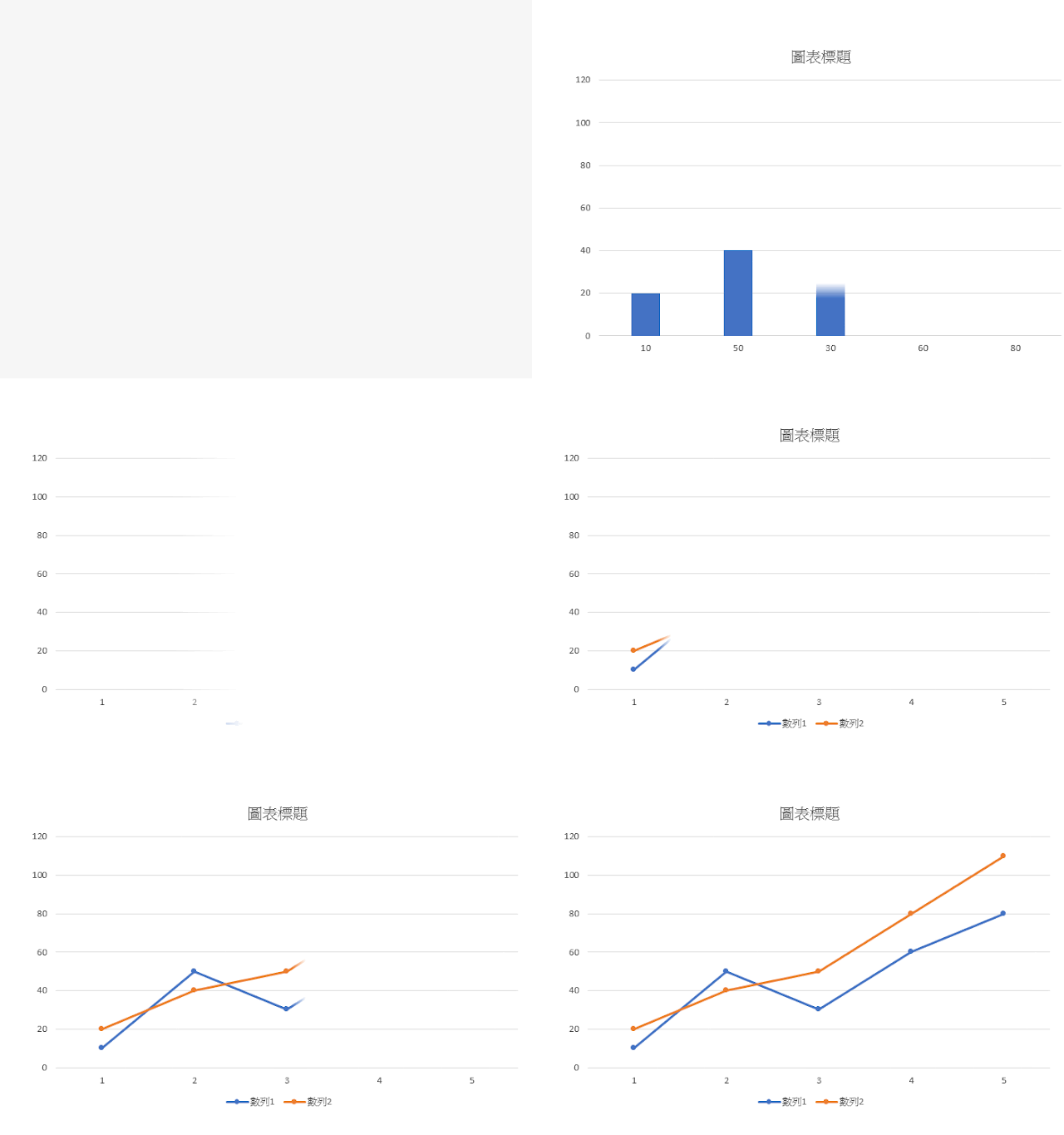
今天來分享幾招我PPT常用的動畫技巧 很難將所會的功能都教大家但給大家一個基本的製作概念 1.搭配Excel的圖表製作簡單動畫 方法很簡單將Excel中繪製好的圖直接貼到PowerPoint 點選要添加動畫的圖表後選擇所需動畫 在動畫的設計中最重要的是控制好時間與順序 這部分就要多搭配動畫窗格 2.利用遮罩與移動路徑 PowerPoint可以多利用圖層的概念 將不要的地方給遮蔽起來 再利用動畫將要給別人看到的東西展示出來 簡單的應用大概就像這樣 製作方法大概如下 進階一點類似這樣 製作方法大概如下 3.最大絕招是使用PowerPoint 2016中的轉化(平滑)功能 在平滑功能出現後我可以說它是所有人一定要了解的功能 會使用可以減少許多動畫的設計達到更平順的動畫呈現 a.放大效果 使用的重點在於前後物件相同數量 大小與位置可以依照自己需求移動 b.文字移動 若是前後文的內容關鍵字相同也可以利用轉化功能得到一個很好的呈現 設定上也非常簡單記得將轉化物件改成轉化單字即可 後記: 關於簡報的美感這就真的因人而異了 現在我很常使用PPT內建的設計構想 過段時間都可以看到新的風格且都不錯看 若是想多了解PPT排版呈現技巧我會推薦 創意總監教你做簡報:用 PowerPoint 打動人心的31個視覺法則 孫正義一次OK的社內簡報術+孫正義簡報操刀手的社外簡報術(超值套組) 這兩套書籍其中對於簡報呈現技巧有非常好的著墨 當然簡報排版美感這東西沒有對錯或是最好的 所以有機會大家可以多看看 簡報設計相關書籍 或是多看看別人簡報是怎麼製作的對於簡報能力的提升都有幫助 網站所有文章皆為 H.B. Liu 撰寫,歡迎分享但勿轉製 有疑問想討論的都歡迎於下方留言 也可以 到粉專私訊我 喜歡我分享的內容也可以按讚追蹤一下我的粉專 幫我分享給所~~~有的朋友 \o/ 有所錯誤歡迎指教

軟體應用_Acuchem_水化學反應動態模擬程式

圖片
Acuchem複雜化學反應系統的計算機程序描述空間均勻,等溫,多組分化學反應系統的時間行為 免費下載 程式允許創建輸入檔, 並將輸出檔案轉換為. csv 格式 以便可以使用 Microsoft Excel 讀取 在一剛開始電腦需有 安裝JAVA 才可以執行 如果下載後Achem.jar 的圖示不是一個咖啡杯表示 需要安裝JAVA了 安裝步驟 1. 將 AChem 資料夾放在桌面上。 2. 打開 Achem 資料夾, 打開 Achem2.0 資料夾, 然後啟動 Achem.jar 3. 按一下 File -> Set achem 路徑, 然後選擇 Desktop(桌面) -> Achem -> AChem2.0 -> acuchemWIN (用於 windows 系統) 或 acuchemMAC (用於 Mac)。 只需要在 第一次 運行程式時執行此步驟 首先我們可以先匯入"reversible reaction"(可逆反應)的範例來展示使用方式 首先先將化學反應的關係式輸入 這時須注意幾件事情 1.Reaction    a. 反應物前後用空格分開    b. 若像是C2H4 + 4 O2 = 2 CO2 + 2 H2O        應表示為C2H4 +  O2 +  O2 +  O2 +  O2 =  CO2 + CO2 + H2O + H2O        測試過相乘符號無法使用        不清楚是否有更好的表示方式         c. 任何以空格相隔的文字都會被判斷為一個元素,建議只使用到" = " 與 " + " 兩個符號 2. Rate Contstant     a. 速率表示方法應為科學記號表示如 : 0.1 = 1.0E-1 或 10 = 1.0E+2;E表示為10的次方 3. Comment ...

軟體教學7_課程筆記_Visual MINTEQ 3.1_水化學模擬軟體

圖片
今天來記錄這學期環化課程所教導使用的軟體, Visual MINTEQ 是用於計算天然水中金屬化合物形態, 溶解度平衡,吸附等...免費化學平衡模擬軟體。 在其官方網頁上可免費下載 https://vminteq.lwr.kth.se/download/ 網頁上提到,如果無法啟動, 請從Microsoft下載 .NET Framework 4.5 , 然後重新嘗試看看。 那這款軟體在依些情況下並無法使用 1. 需要運輸計算的問題。Visual MINTEQ運輸模型。 ,例如,從污染源到水體的重金屬轉移率, Visual MINTEQ只能計算一個點的化學成分。 2. 分配有機化合物。可以通過Visual MINTEQ計算非極性有機化學物質的分配(原則上),Visual MINTEQ主要用於計算水中無機離子和痕量金屬的平衡。 3. Visual MINTEQ無法處理風化或生物降解等非平衡過程。 4. 高壓或高溫環境下的問題, 例如深層地質構造。 Visual MINTEQ經過優化,適用於溫度範圍0-40攝氏度, 壓力接近1大氣壓的水域。 原則上,Visual MINTEQ的計算引擎可以解決這類問題, 但必要的數據庫尚未組裝。 ************************************************************************* 那以上課的例題來說明使用方式, 老師提到一個重點, 使用上需要假設物質完全解離的情況, 水中物種一項一項分開輸入。 例題1 : 計算平衡pH值? 開啟軟體介面後可以看到左邊有pH 與 離子強度的選單, 如果pH值已知,選擇 "fixed " 並輸入pH值。 如果要計算pH值,通常應選擇 "Calculated from mass and charge balance", 但在某些情況下,您也可以選擇 "Calculated from mass balance"。 而這次要計算平衡後pH, 選擇預設的由質量平衡後計算(Calculated from mass balance), 如果離子強度是固定的(與pH相同)。 在大多數情況下,您可以通過程式確定離子強度。 如果是這樣,請選擇 "To be Calculated" 並...